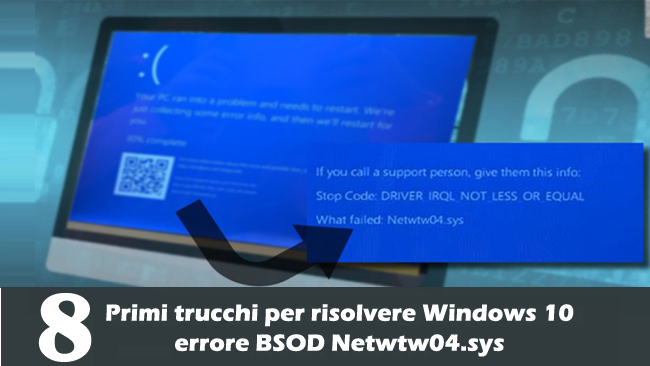
Sei colui che soffre di errore di Windows 10 errore netwtw04.sys o Driver_IRQL_NOT_LESS_OR_EQUAL (Netwtw04.sys), quindi qui controlla cosa non va nel tuo sistema operativo Windows 10 e come risolvere l’errore BSOD in Windows 10?
Affrontare l’errore di Windows 10 non è NUOVO Ci sono momenti in cui gli utenti vengono trovati a segnalare vari errori nel loro sistema Windows.
Qui in questo articolo, descriverò l’errore BSOD Driver_IRQL_NOT_LESS_OR_EQUAL Netwtw04.sys. in Windows 10.
Comunemente gli utenti di PC Dell stanno ricevendo l’errore BSOD sul loro sistema operativo Windows 10. Ci sono molti fattori responsabili dietro l’errore BSOD di Windows 10.
Ma comunemente si trova che appare durante il lancio delle app o mentre le cuffie sono tappate.
Qui controllare le informazioni complete sull’errore BSOD di Windows 10 Netwtw04.sys e le sue correzioni.
Qual è l’errore Netwtw04.sys o Driver_IRQL_NOT_LESS_OR_EQUAL Netwtw04.sys?
L’errore BSOD di Windows 10 DRIVER_IRQL_NOT_LESS_OR_EQUAL o Netwtw04.sys è uno dei codici di errore di arresto che gli utenti devono affrontare di tanto in tanto.
Ogni caso dell’errore è specifico, quindi questo è il motivo per cui il nome file viene fornito accanto all’errore per differenziare.
Alcuni dei BSOD che gli utenti devono affrontare a causa di situazioni simili sono atikmdag.sys, kbdclass.sys, Srttrail.txt BSOD, mfewfpk.sys e molti altri.
Perché riscontro l’errore Driver_IRQL_NOT_LESS_OR_EQUAL o Netwtw04.sys?
L’errore BSOD viene affrontato dagli utenti quando il sistema non riesce ad indirizzare il sistema di memoria in modo accurato.
Tuttavia ci sono anche altri motivi:
- A causa di problemi con il driver del dispositivo
- Corruzione del file di sistema
- Arresto anomalo del sistema in modo casuale
- Aggiornamento di Windows incompleto
- Registri file danneggiati
- Programmi incompatibili
- A causa dell’infezione da malware
Questi sono alcuni dei motivi più comuni responsabili dell’errore BSOD di Windows 10 netwtw04.sys.
Come risolvere l’errore di Windows 10 Netwtw04.sys o Driver_IRQL_NOT_LESS_OR_EQUAL
Per correggere l’errore BSOD in Windows 10 non è disponibile alcuna soluzione particolare qui ho provato alcune delle soluzioni di lavoro che hanno funzionato per molti utenti per correggere l’errore.
Quindi qui controlla e segui le soluzioni fornite una per una.
FIX 1: riavvia il tuo sistema
Prima di tutto riavvia il sistema operativo Windows 10, in molti casi il semplice riavvio del sistema ti aiuta a sbarazzarti di vari problemi nel sistema Windows 10.
Quindi, è sufficiente riavviare il sistema e verificare se l’errore è stato risolto o meno.
FIX 2: Esegui scansione completa del sistema
Il BOSD in molti casi appare a causa dell’infezione da virus e malware, quindi qui controlla il tuo sistema per l’infezione da malware.
L’infezione da malware e virus presentata sul sistema infetta i file di sistema e inizia a mostrare errori.
Esegui la scansione del tuo sistema con il buon programma antivirus o l’antivirus integrato di Windows, Windows Defender.
FIX 3: Aggiorna i driver della scheda di rete
Questa è una soluzione funzionante che ha aiutato molti utenti a correggere l’errore.
Quindi, controllare i driver obsoleti della scheda di rete e aggiornarli per correggere l’errore Netwtw04.sys in Windows 10.
Segui i modi per farlo:
- Premi Windows + tasto R> digita msc> premi Invio.
- Quindi nella finestra Gestione dispositivi> espandere la scheda Schede di rete.
- Quindi, fare clic con il tasto destro del mouse su Scheda di rete Intel> Aggiorna software driver.
Oppure, torna alle vecchie versioni del driver se l’aggiornamento del driver non ti aiuterà a correggere l’errore.
Si può anche leggere:
- Metodi semplici per correggere l’errore di Windows Store 0x80240013
- 5 metodi a fissare “Errore di pagina nell’Area non paginata” Errore in Windows 10
- 5 soluzioni di lavoro per correggere l’errore 0x8e5e03fb in Windows 10
- 5 suggerimenti per correggere l’errore di file system 1073741515 in Windows 10 e 7
FIX 4: riparazione dei file di sistema danneggiati
Si è constatato che il sistema di file corrotti causa anche l’errore BSOD o qui si consiglia di eseguire la scansione SFC.
L’esecuzione della scansione Controllo file di sistema consente di verificare la corruzione e ripararla.
Segui i modi per farlo:
- Per prima cosa fai clic su Start> digita cmd> fai clic con il tasto destro del mouse su Prompt dei comandi> scegli Esegui come amministratore.
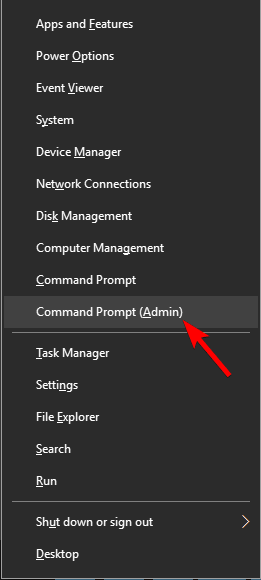
- Digita il comando sfc / scannow
- Completare l’intero processo di scansione> riavviare il PC.
FIX 5: Disabilita il programma antivirus di terze parti
Bene, il programma antivirus di terze parti installato sulla macchina Windows 10 potrebbe anche causare l’errore BSOD netwtw04.sys o driver_irql_not_less_or_equal.
Quindi, disabilitare temporaneamente l’antivirus o il firewall per correggere l’errore BSOD.
È possibile utilizzare l’opzione di protezione temporaneamente disattivata presentata in alcuni programmi antivirus.
FIX 6: Riparare le voci di registro danneggiate
Le voci di registro danneggiate possono anche causare l’errore BSOD. Prova a riparare il registro danneggiato.
Manipolare il registro danneggiato è un compito piuttosto rischioso come un piccolo errore e danneggia negativamente l’intero sistema. Quindi se non hai le conoscenze tecniche evita di manipolare manualmente il registro.
Puoi usare l’automatico Registro Riparazione Software.
FIX 7: Installa Windows Update
Microsoft rilascia costantemente vari aggiornamenti per migliorare le prestazioni del sistema e correggere vari problemi ed errori e relativi allo stratup.
Verifica l’ultimo aggiornamento di Windows 10 e prova ad aggiornare il sistema operativo.
Segui i passaggi indicati:
- Fai clic su Start> digita “aggiorna” nella casella di ricerca> fai clic su “Windows Update” per procedere.
- Ora, nella finestra di Windows Update, controlla gli aggiornamenti e installa l’ultimo.

- Quando l’aggiornamento è completamente installato> riavvia il sistema.
Spero che la soluzione fornita ti aiuterà a risolvere l’errore netwtw04.sys su Windows 10. Ma in caso contrario, esegui l’ultima correzione di ripristino del sistema.
FIX 8: Esegui Ripristino configurazione di sistema
Questa è l’ultima soluzione se nessuna delle soluzioni di cui sopra ti aiuta a risolvere l’errore BSOD su Windows 10.
È possibile eseguire il ripristino del sistema in modalità provvisoria per ripristinare l’determinato punto di ripristino per eliminare l’errore.
Nota: assicurarsi di ricordare i dati del punto di ripristino prima di ottenere l’errore BSOD netwtw04.sys. L’esecuzione del ripristino del sistema non avrà alcun effetto sui file e sui dati personali.
Segui i passaggi per farlo:
- Spegni e riavvia il tuo PC.
- Sposta in Esegui in modalità provvisoria opzione> Invio.
- Ora fai clic su Start> digita ripristino del sistema> premi Invio.
- Seguire le istruzioni per tornare a un determinato punto di ripristino.
- Completa l’intero processo>Riavvia.
Controlla il tuo PC Windows / Laptop Salute
Utilizzare lo strumento di riparazione di Windows raccomandato dal professionista, questo è lo strumento migliore per correggere l’errore di aggiornamento di Windows 10 e altri problemi ad esso correlati. Questo è lo strumento migliore per scansionare, rilevare e riparare vari problemi del sistema operativo Windows come corruzione, danni ai file di sistema di Windows, malware / virus, protezione da perdita di file, problemi hardware e molto altro. Correggono anche rapidamente vari problemi come BSOD, errore DLL, problemi di registro, problemi di driver, giochi relativi a problemi, errore dell’applicazione e molti altri. Ti aiuta anche a ottimizzare le prestazioni del tuo PC Windows e previene automaticamente altri problemi con questo software.
Ora è il tuo turno:
Ho fatto del mio meglio per fornire le soluzioni di lavoro per correggere l’errore di Windows 10 netwtw04.sys
Quindi, utilizzare le soluzioni fornite una per una per risolvere l’errore BSOD di Driver 10_ERRQL_NOT_LESS_OR_EQUAL (Netwtw04.sys) di Windows 10
Oltre a questo, aggiorna sempre i driver di sistema e il sistema operativo Windows con l’aggiornamento più recente, per rendere il sistema sano e performante. Inoltre, eliminare temporaneamente i file temporanei e il software indesiderato per mantenere le prestazioni del PC Windows 10.
Inoltre, se trovi l’articolo utile o hai domande, commenti, domande o suggerimenti correlati, non esitare a condividerlo con noi nella sezione commenti qui sotto.
