Sei tu che stai lottando con l’errore di Windows 10 0x8e5e03fb durante l’aggiornamento oa causa delle impostazioni di aggiornamento automatico, qui in questo articolo controlla cosa non va nel tuo sistema operativo Windows 10 e come correggere l’errore 0x8e5e03fb:
L’errore di Windows 10 0x8e5e03fb è comunemente un errore di aggiornamento che gli utenti devono affrontare durante il tentativo di installare l’aggiornamento. Bene, si vede anche che alcuni di questi si trovano di fronte all’errore a causa delle impostazioni di aggiornamento automatico.
Solitamente in Windows 10 gli aggiornamenti vengono controllati e installati automaticamente tramite il servizio di aggiornamento interno di Windows.
Ma in molti casi, gli utenti iniziano ad affrontare gli errori di aggiornamento e tra questi, il codice di errore 0x8e5e03fb in Windows 10 è quello. Si è constatato che l’errore di aggiornamento appare a causa di vari spiacevoli motivi. Alcuni di questi sono indicati di seguito.
Ragioni dell’errore di Windows 10 0x8e5e03fb:
- A causa di problemi di connessione a Internet
- Problema di blocco e blocco del sistema di Windows,
- A causa della corruzione del file system,
- Firewall di Windows
- Servizio di aggiornamento di Windows danneggiato o danneggiato
Questi sono alcuni dei motivi comuni che sono responsabili per ottenere l’errore di aggiornamento 0x8e5e03fb in Windows 10.
Tuttavia, questo può essere risolto seguendo le possibili procedure di risoluzione dei problemi, qui in questo articolo condivido con voi le possibili soluzioni di lavoro che hanno aiutato molti utenti a correggere l’errore di aggiornamento.
Come risolvere il codice di errore 0x8e5e03fb in Windows 10:
Bene, prima di andare avanti, si consiglia innanzitutto di impostare data e ora corrette, disabilitare temporaneamente i programmi di sicurezza installati, installare gli aggiornamenti in sospeso, eseguire la risoluzione dei problemi di Windows Update ed eseguire un avvio pulito e installare il service pack 1.
Queste sono alcune delle modifiche che hanno aiutato molti utenti a correggere l’errore di aggiornamento di Windows 10 0x8e5e03fb, ma se nel caso questi non funzionano per te, prova le correzioni indicate di seguito per risolvere il codice di errore 0x8e5e03fb in Windows 10.
FIX 1: esegue una scansione SFC
In primo luogo si consiglia di eseguire una scansione SFC. Questo solo scansionando una volta rileva e ripara i file di sistema di Windows corrotti e corregge anche i corruzioni del file system.
Seguire i passaggi per eseguire una scansione SFC:
- Fai clic su Start> vai al campo di ricerca> digita CMD
- Ora sul prompt dei comandi tasto destro> selezionare Esegui come amministratore
- Digita sfc / scannow> premi Invio
Spero che questo ti aiuti ma in caso contrario prova la seconda soluzione.
FIX 2: Esegui DISM RestoreHealth
Se la scansione SFC non ti aiuterà allora esegui il DISM questo aiuto per correggere gli errori di aggiornamento di Windows. Eseguire DISM RestoreHealth per eseguire la riparazione automaticamente e registra il file di registro.
Segui i passaggi per farlo:
- Fare clic su Start> nel campo di ricerca> digitare CMD
- Dopo aver fatto clic su Prompt dei comandi e nell’elenco di ricerca
- Digitare Dism / Online / Cleanup-Image / RestoreHealth> per scansionare e correggere le cause dell’errore 0x8e5e03fb
- Infine premi Invio
Si può anche leggere:
- 5 metodi da risolvere a scansione e Riparazione drive stuck Problema per Windows 10
- 3 metodi per risolvere ESRV.EXE – Errore dell’applicazione (0xc0000142) Windows 10
- Soluzione di lavoro per risolvere Windows 10 Errore critico del sistema a Errore di avvio
FIX 3: Abilita .NET Framework 3.5
In Windows 10 è necessario che .NET Framework 3.5 sia abilitato singolarmente per l’esecuzione delle app. Quindi qui si consiglia di abilitarlo in quanto questo funziona per molti utenti per risolvere l’errore di Windows 10 0x8e5e03fb.
Segui i passaggi per farlo:
- Vai a Start> Pannello di controllo> Programmi
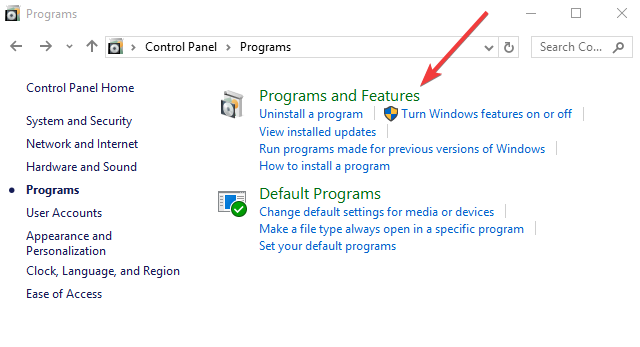
- Ora scegli Programmi e funzionalità> fai clic su Attiva o disattiva le funzionalità di Windows
- Quindi, controlla i box .NET framework 3.5 per l’installazione dei prerequisiti.
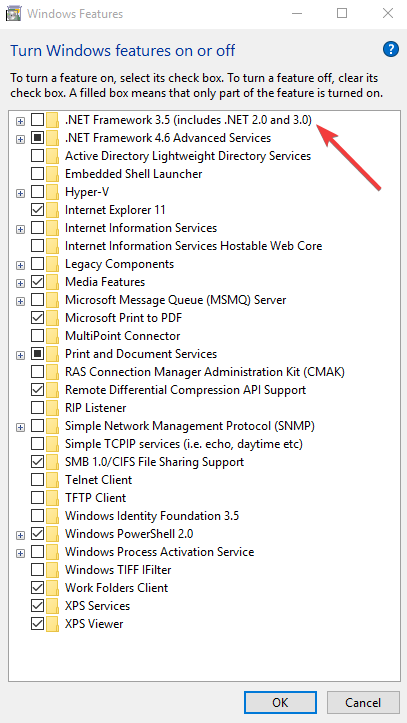
- Bene, se non installato correttamente, disinstallare i KB relativi a .NET framework 3.5> reinstallarli> riavviare il sistema.
Spero di abilitare .NET framework 3.5 per aiutarti a correggere l’errore, ma in caso contrario devi resettare il PC.
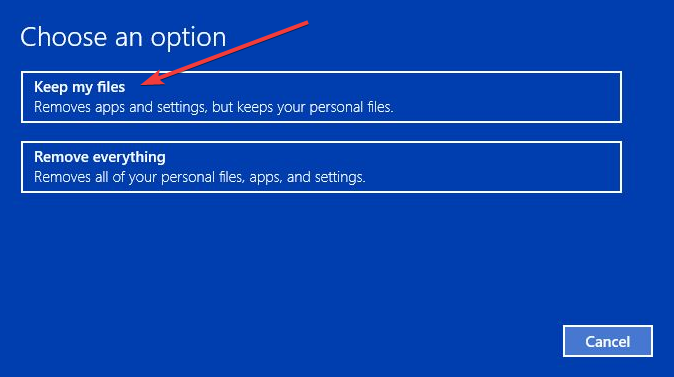
FIX 4: resetta il tuo PC
Eseguendo il reset è possibile selezionare i file che è necessario mantenere o rimuovere e, successivamente, reinstallare Windows.
Nota: reimpostando il PC verranno cancellati tutti i file personali e le impostazioni verranno ripristinate. Le app installate vengono rimosse solo le app preinstallate fornite con il PC verranno reinstallate. Dopo il ripristino, è possibile installare gli aggiornamenti senza problemi.
Segui i passaggi per farlo:
- Fare clic su Start> Impostazioni> Aggiornamento e sicurezza
- Quindi fai clic su Ripristino> fai clic su Ripristina questo PC
- E fai clic su Inizia> scegli l’opzione Mantieni i miei file
FIX 5: Ripristina i componenti di Windows Update
Nota: in questa procedura, è necessario modificare il registro, questo è piuttosto rischioso. Quindi, se non sei tecnicamente esperto, evita di seguire i passaggi. Effettua il backup del registro prima di modificarlo e ripristina se si verificano problemi.
Oppure puoi utilizzare lo strumento di riparazione Registro automatica di sistema per correggere automaticamente i problemi del registro.
Segui i passaggi per farlo:
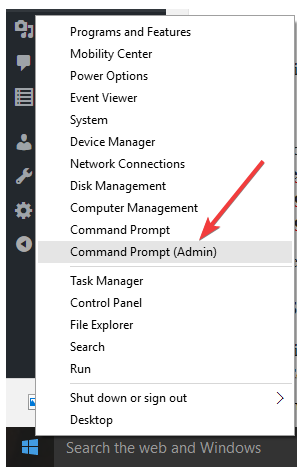
- Fare clic con il tasto destro del mouse su Start> Prompt dei comandi (amministratore)
- Dopodiché fai clic su Sì quando ti vengono chieste le autorizzazioni
- Arresta BITS, Cryptographic, MSI Installer e Windows Update Services> digita i seguenti comandi:
- net stop wuauserv
- net stop cryptic
- net stop bits
- net stop msiserver
- Dopo ogni comando> premi Invio
- E rinominare la cartella SoftwareDistribution e Catroot2 digitando i comandi forniti nel Prompt dei comandi> Invio dopo ciascun comando:
- ren C:\Windows\softwareDistribution SoftwareDistribution.old
- ren C:\Windows\System32\catroot2 Catroot2.old
- Quindi riavviare BITS, Cryptographic, MSI Installer e Windows Update Services e digitare i comandi indicati di seguito nel prompt dei comandi:
- net stop wuauserv
- net stop cryptSvc
- net stop bits
- net stop msiserver
- Ultimo nel prompt dei comandi> digitare Esci
Ora prova a eseguire nuovamente l’aggiornamento di Windows e controlla se l’errore è corretto o meno.
Controlla il tuo PC / laptop Windows Salute
Utilizzare lo strumento di riparazione di Windows raccomandato dal professionista, questo è lo strumento migliore per correggere l’errore di aggiornamento di Windows 10 e altri problemi ad esso correlati. Questo è lo strumento migliore per scansionare, rilevare e riparare vari problemi del sistema operativo Windows come corruzione, danni ai file di sistema di Windows, malware / virus, protezione da perdita di file, problemi hardware e molto altro. Correggono anche rapidamente vari problemi come BSOD, errore DLL, problemi di registro, problemi di driver, giochi relativi a problemi, errore dell’applicazione e molti altri. Ti aiuta anche a ottimizzare le prestazioni del tuo PC Windows e previene automaticamente altri problemi con questo software.
Conclusione:
Quindi, questo è tutto il codice di errore di aggiornamento 0x8e5e03fb in Windows 10.
Prova le soluzioni di lavoro fornite per correggere l’errore di aggiornamento 0x8e5e03fb in Windows 10 e successivamente verifica se l’errore è stato risolto o meno.
Nonostante ciò, si consiglia inoltre di eseguire una scansione del sistema per rilevare infezioni da virus / malware con il buon programma antivirus e mantenere aggiornati il sistema operativo e i driver per migliorare il sistema e correggere altri problemi di Windows.
Inoltre, se trovi l’articolo utile o hai domande, commenti, domande o suggerimenti correlati, non esitare a condividerlo con noi nella sezione dei commenti qui sotto.
