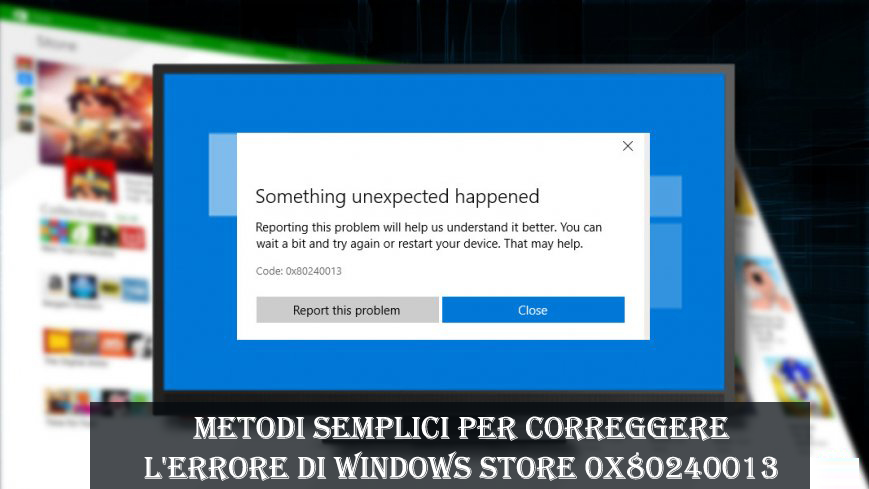
Affrontare gli errori di Windows è un problema comune e ci sono vari errori che interrompono gli utenti di volta in volta.
Il codice di errore 0x80240013 è un errore di Windows 10 che interessa l’archivio di Windows e viene visualizzato come errore di archivio di Windows 0x80240013 nel sistema operativo Windows.
Quando compare l’errore, interrompe gli utenti dall’installazione delle app di aggiornamento nello store. Comunemente l’errore rende alcune app inaccessibili come Minecraft, Fresh Paint, Wallpapers Studio 10 e altri correlati. Bene, questo non blocca totalmente Windows Store.
L’errore di archivio di Windows 0x80240013 viene affrontato dagli utenti a causa di un malfunzionamento del negozio di Windows o a causa di problemi del server.
Quindi, prima di seguire le possibili soluzioni, si consiglia di riavviare il sistema. E verificare se l’errore di archivio di Windows 0x80240013 è stato risolto o meno.
A parte questo, a volte a causa di problemi interni del sistema come il blocco del firewall, l’errore di servizio e gli utenti della cache ricevono l’errore 0x80240013 su Windows Store.
Come risolvere il codice errore di Windows Store 0x80240013:
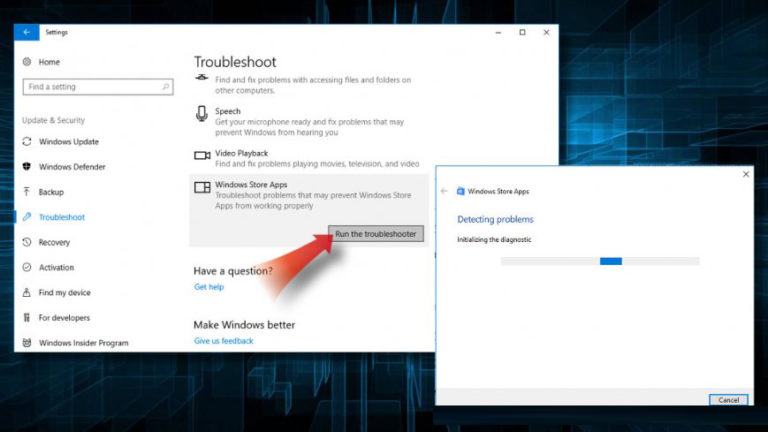
#1: Esegui Windows Troubleshooter
Si è constatato che l’esecuzione dello strumento di risoluzione dei problemi di Windows consente di correggere il codice di errore 0x80240013
Segui i passaggi per farlo:
- Premi il tasto Windows + I> apri Aggiornamenti e sicurezza
- Fai clic su Risoluzione dei problemi> individua le app di Windows Store.
- Ora fai clic sullo strumento per la risoluzione dei problemi delle app> scegli Esegui lo Troubleshooter.
# 2: reimposta o reinstalla le applicazioni
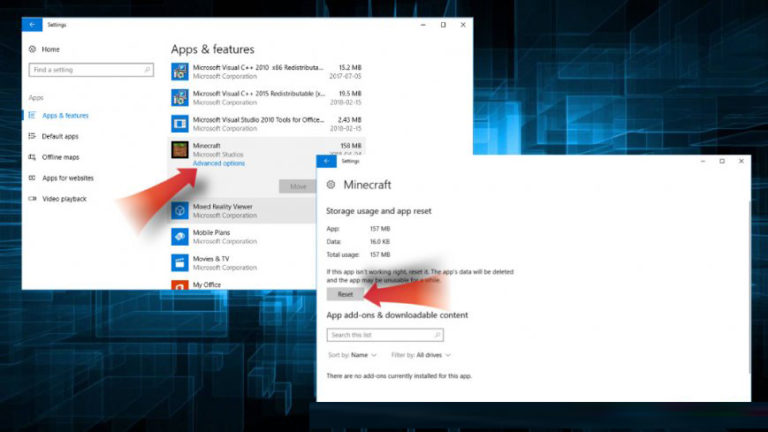
Se durante l’aggiornamento delle app viene visualizzato il messaggio 0x80240013 dell’archivio finestre e tutto il resto funziona correttamente, quindi provare a reimpostare o reinstallare l’applicazione.
Segui i passaggi per farlo:
- Premi Windows + I chiave> scegli App> trova le applicazioni che non sono aggiornate tramite Windows Store.
- Fare clic su di esso una volta> fare doppio clic sul collegamento Opzioni avanzate.
- Infine, fai clic su Ripristina> confermalo facendo nuovamente clic su Ripristina.
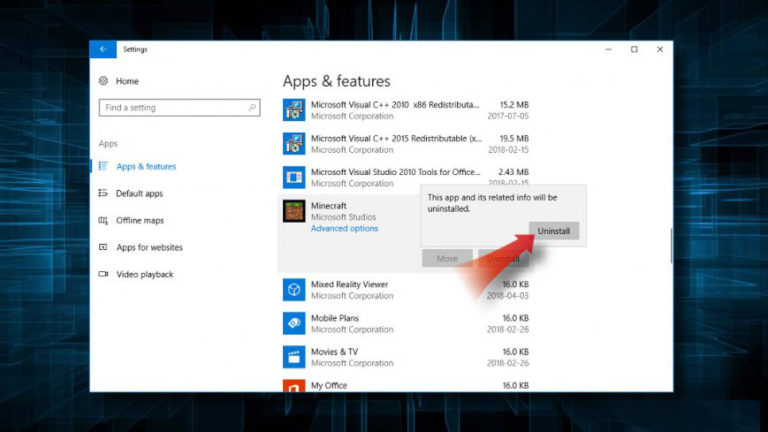
Spero che ciò ti aiuti a risolvere il codice di errore 0x80240013 dell’archivio di Windows, ma in caso contrario, si consiglia di reinstallare l’app.
- Apri Impostazioni> trova l’app come mostrato sopra.
- Fai clic su di esso> scegli
- Ed è completato il riavvio del sistema> prova a reinstallarlo
3: Cancella Windows Store Cache
Sono stati trovati molti utenti che segnalano che la cancellazione della cache di Windows Store risolve il codice di errore. Quindi, qui prova a svuotare la cache di Windows Store:
- Apri ricerca Windows> digita wsreset.exe
- Sull’opzione wsreset.exe fare clic con il pulsante destro del mouse,> selezionare Esegui come amministratore.
- In questo modo reimposterà Windows Store senza modificare le impostazioni o le app installate.
- Al termine del processo di ripristino, Windows aprirà automaticamente Windows Store.
Spero che ciò ti permetta di usare Windows Store facilmente.
Si può anche leggere:
- 5 metodi da risolvere a scansione e Riparazione drive stuck Problema per Windows 10
- 5 metodi a fissare “Errore di pagina nell’Area non paginata” Errore in Windows 10
- Soluzione di lavoro per risolvere Windows 10 Errore critico del sistema a Errore di avvio
4: Ripristina la cartella di distribuzione del software
Qui è necessario disconnettere la connessione Internet e dopo aver disconnesso il riavvio del sistema Windows.
Ora prova a ripristinare la cartella di distribuzione del software
- Fare clic con il tasto destro del mouse sulla chiave di Windows> selezionare Prompt dei comandi (amministratore).
- Ora interrompi BITS, Cryptographic, MSI Installer e Windows Update Services immettendo i comandi sottostanti e premi Invio dopo ciascuno.
- net stop cryptSvc
- net stop bits
- net stop msiserver
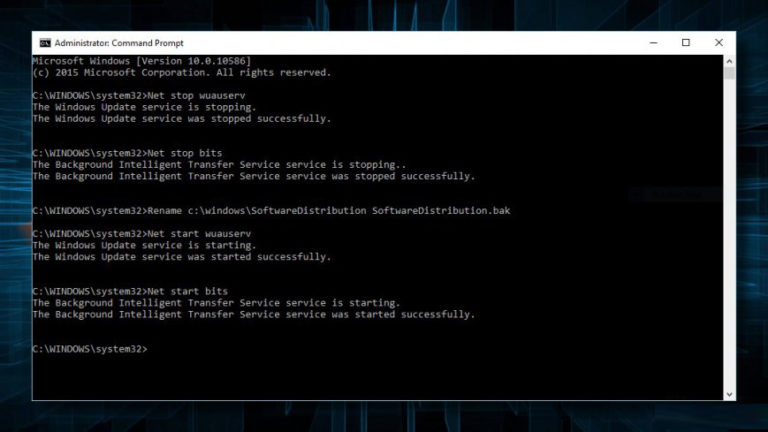
- Ora rinomina le cartelle SoftwareDistribution e Catroot2 immettendo i comandi indicati di seguito nel Prompt dei comandi e premi Invio dopo ciascuno.
- C:\\Windows\\SoftwareDistribution SoftwareDistribution.old
- ren C:\\Windows\\System32\\catroot2 Catroot2.old
- E riavvia BITS, Cryptographic, MSI Installer e Windows Update Services. Nel prompt dei comandi, digita> i comandi specificati> premi Invio dopo ciascuno.
- net start wuauserv
- net start cryptSvc
- net start bits
- net start msiserver
- Tipo successivo Esci per chiuderlo> Riavvia il sistema
Ora verifica se l’errore 0x80240013 nell’archivio di Windows è corretto o meno.
# 5: Reinstallare Windows Store
Bene, se nessuna delle soluzioni di cui sopra ti aiuta a correggere l’errore, l’ultima opzione lasciata è reinstallare Windows Store.
Segui i passi:
- Fare clic su tasto Windows + R> digitare PowerShell
- E fai clic con il pulsante destro del mouse sui risultati della ricerca> scegli Esegui come amministratore
- Digitare Get-Appxpackage -Allusers> Invio
- Ora individua la voce Windows Store> copia il nome del pacchetto.
- Digitare Add-AppxPackage -register “C:\\\\Program Files\\\\WindowsApps\\\\” –DisableDevelopmentMode
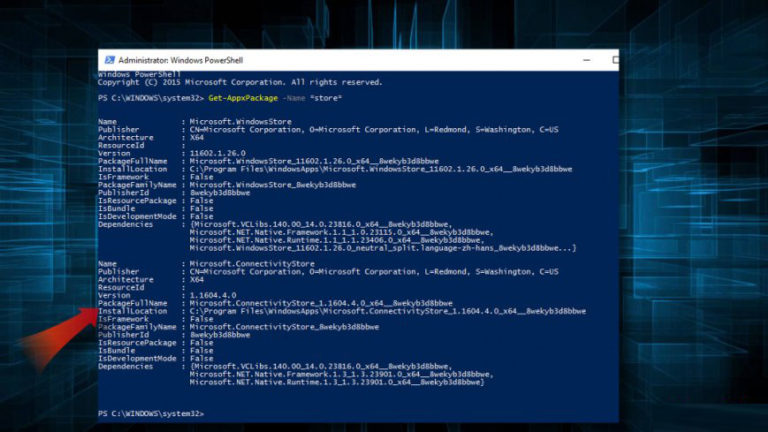
NOTA: Sostituire PackageFullName con il pacchetto Windows Store, oltre a questo, anziché C: digitare la lettera del driver root del sistema.
- Riapri PowerShell con Admin
- E incollare Add-AppxPackage -register “C:\\\\Program Files\\\\WindowsApps\\\\” –DisableDevelopmentMode comando>
- Infine, riavvia il sistema per eseguire le modifiche complete.
In questo modo, il tuo Windows Store viene reinstallato e si spera che l’errore 0x80240013 dell’archivio di Windows sia corretto.
Esegui la scansione del tuo PC / laptop con l’utilità di riparazione professionale
Utilizzare lo strumento di riparazione di Windows raccomandato dal professionista, questo è lo strumento migliore per correggere l’errore di aggiornamento di Windows 10 e altri problemi ad esso correlati. Questo è lo strumento migliore per scansionare, rilevare e riparare vari problemi del sistema operativo Windows come corruzione, danni ai file di sistema di Windows, malware / virus, protezione da perdita di file, problemi hardware e molto altro. Correggono anche rapidamente vari problemi come BSOD, errore DLL, problemi di registro, problemi di driver, giochi relativi a problemi, errore dell’applicazione e molti altri. Ti aiuta anche a ottimizzare le prestazioni del tuo PC Windows e previene automaticamente altri problemi con questo software.
Ora è il tuo turno:
Bene, tutto questo sull’errore 0x80240013 di Windows Store.
Seguire i metodi manuali forniti per correggere l’errore 0x80240013 nell’archivio di Windows e iniziare ad aggiornare e installare facilmente le app.
A parte questo, elimina sempre i file temporanei e il software indesiderato di volta in volta per mantenere le prestazioni del PC Windows 10.
Inoltre, se trovi l’articolo utile o hai domande, commenti, domande o suggerimenti correlati, non esitare a condividerlo con noi nella sezione commenti qui sotto.
