Sei tu che stai lottando con il menu WinX che non funziona in Windows 10, allora questo articolo è per te? Qui controllare la soluzione completa per risolvere non può aprire il menu Win + X in Windows 10.
Indubbiamente Windows 10 è uno dei sistemi operativi più avanzati e Microsoft fa del suo meglio per aggiungere molti miglioramenti e miglioramenti.
In Windows 8 il menu Power user, noto anche come Win + X menu, è l’ultimo. E poi in Windows 10, questo è incorporato ma sfortunatamente per alcuni utenti, questo non funziona e si è lamentato che WinX Menu non funziona in Windows 10.
Il WinX è il menu di alimentazione che si apre quando gli utenti fanno clic destro sul pulsante Start. Oppure gli utenti possono anche aprirlo premendo il tasto Win + X sulla tastiera. Ma a volte questo non funzionerà come previsto, molti hanno scoperto che WinX Menu non si apre, non funziona o le scorciatoie non funzionano come previsto.
Quindi, oggi in questo articolo ho intenzione di descrivere per aiutarvi con i possibili soluzioni alternative per risolvere Win + X menu non funziona su Windows 10.
Come risolvere WinX Menu non funziona su Windows 10
FIX 1 – Esegui una scansione SFC
Esiste la possibilità che a causa del danneggiamento del file di sistema gli utenti non riescano ad aprire il menu WinX, quindi provare prima a cercare i file di sistema corrotti e ripararli.
Seguire i passaggi per eseguire la scansione SFC:
- Vai a menu Start> seleziona Prompt dei comandi (Admin).
- Nella riga di comando> digita sfc / scannow
- Questo avvierà la scansione dei file danneggiati e li ripara
Ora controlla se riesci ad aprire il menu WinX ma se non lo sei, segui i passaggi.
Puoi anche leggere:
- 6 Soluzioni di lavoro per risolvere l’errore INET_E_RESOURCE_NOT_FOUND su Windows 10
- 7 semplici soluzioni di lavoro per correggere l’alimentazione del kernel 41 Errore critico su Windows 10
- 5 trucchi per risolvere Windows Non è riuscito a Inizio Errore sopra Startup
FIX 2 – Disinstalla QuickSFV e AirDroid
Un’altra causa più comune dell’errore è QuickSFV e l’applicazione AirDroid. Ciò aggiunge le voci del menu contestuale che causano problemi con il menu Win + X.
Quindi, se hai installato il file QuickSFV o AirDroid, disinstallalo per correggere l’errore. Inoltre, se non si sta utilizzando l’applicazione QuickSFV piuttosto che controllare altre applicazioni che aggiungono voci di menu del contenuto e disinstallano tali applicazioni.
FIX 3 – Aggiungi un nuovo oggetto al menu Win + X
La cosa migliore del menu Win + X è che è completamente personalizzato; gli utenti possono aggiungere nuove scorciatoie ad esso. Come per gli utenti, c’è un problema di autorizzazione che impedisce al menu Win + X di apparire, ma questo può essere risolto aggiungendo un nuovo elemento al menu Win + X.
Segui i passaggi per farlo:
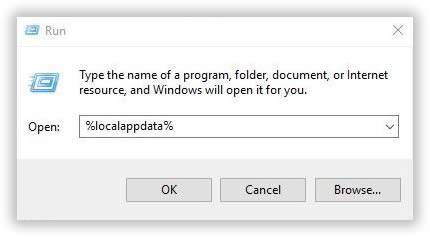
- Premi Windows + tasto R> digita% localappdata%> premi Invio
- Ora vai alla cartella MicrosoftWindowsWinX.
- Vengono visualizzate tre cartelle di gruppo> vai a una di esse> aggiungi una nuova scorciatoia ad essa.
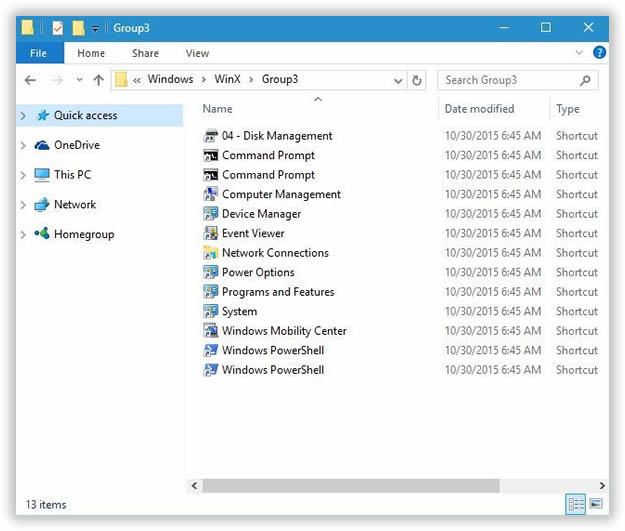
- Bene, dopo aver aggiunto una nuova scorciatoia, il menu WinX inizia a funzionare senza problemi.
FIX 4 – Copia la cartella WinX da Utente predefinito
Semplicemente copiando la cartella WinX dalla cartella utente predefinita, ti aiuterà a risolvere il problema di Windows 10.
Segui i passi:
- Per prima cosa, vai alla cartella C: UsersDefaultAppDataLocalMicrosoftWindows.
- Quindi individuare la cartella WinX> copiarla sul proprio profilo. Per farlo, premi il tasto Windows + R> inserisci% localappdata%> vai alla cartella Microsoft Windows e incollaci la cartella WinX.
Questa è una soluzione funzionante che ha aiutato molti utenti a risolvere WinX Menu non funziona su Windows 10.
FIX 5 – Controlla le voci del tuo registro
Molti utenti hanno segnalato che il menu Win + X ha smesso di funzionare a causa di problemi con le voci del registro.
Si è constatato che la modifica delle impostazioni di scelta rapida nel registro causa il problema, quindi se hai apportato modifiche ai collegamenti relativi al registro, ripristina tale modifica; per fissare il problema.
Segui i passaggi per farlo:
- Premi Windows + tasto R> inserisci regedit> premi Invio.
- Ora vai alla chiave HKEY_CLASSES_ROOTpopile nel riquadro di sinistra
- E controlla che la voce IsShortcut sia disponibile nel pannello di destra. È possibile modificare l’aspetto dell’icona di collegamento rinominando la voce in Scorciatoie, ma ciò causa il blocco del menu Win + X, quindi è consigliabile se si ricorda la ridenominazione di IsShortcut, quindi rinominarlo nuovamente con il nome originale.
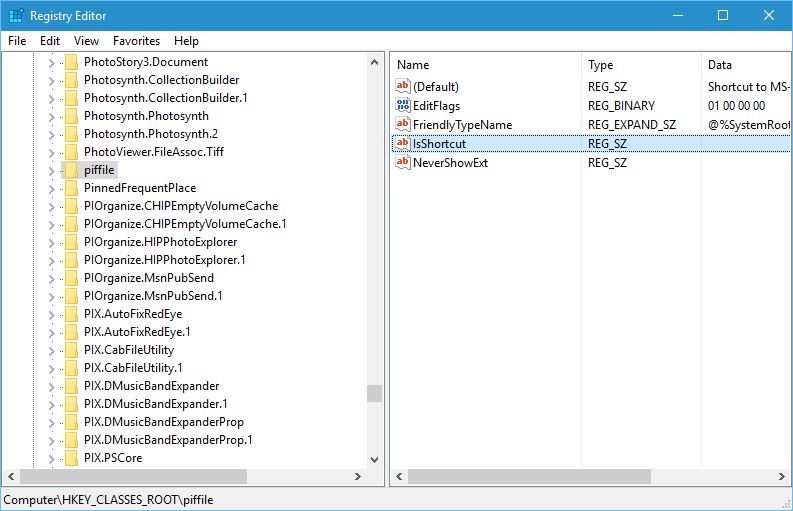
- Andare alla chiave HKEY_CLASSES_ROOTlnkfile e ripetere i passaggi.
E infine riavvia il PC, spero che questo funzioni per te ma se non lo è, prova l’ultima soluzione
FIX 6: installa un language pack
La semplice installazione di un language pack ha risolto il problema per molti utenti in Windows 10.
Segui le istruzioni fornite:
- Premi Windows + I chiave> scegli Ora e lingua.
- Quindi apri Regione e lingua> fai clic su Aggiungi una lingua.
- Scegli la lingua che desideri aggiungere.
- Come aggiunto, fai clic sulla lingua> scegli Imposta come predefinito.
Spero che questo funzioni per te ma, in caso contrario, utilizza la soluzione di riparazione automatica.
Controlla il tuo PC Windows / Laptop Salute
È possibile utilizzare la soluzione consigliata professionale Windows Riparazione Strumento, per correggere vari errori di aggiornamento di Windows e altri problemi correlati. Questo è lo strumento avanzato che scansiona, rileva e ripara vari problemi del sistema operativo Windows come la corruzione, i danni dei file di sistema di Windows, malware / virus, ti protegge da perdita di file, problemi hardware e molti altri. È inoltre possibile risolvere vari problemi come errore BSOD, errore DLL, problemi di registro, problemi di driver, problemi relativi ai giochi, errore dell’applicazione e molti altri. Questo non solo corregge gli errori, ma ottimizza anche le prestazioni del tuo PC Windows e risolve altri problemi senza problemi.
Conclusione:
Il menu WinX è molto utile e ti consente di accedere rapidamente alle impostazioni di Windows 10, ma se questo non funziona, questo è davvero molto frustrante.
Qui in questo articolo, ho fatto del mio meglio per mettere insieme tutte le soluzioni di lavoro per risolvere il menu WinX che non funziona in Windows 10 problemi.
Oltre a questo, controlla anche i driver del dispositivo e aggiornali eliminando i file temporanei, esegui la scansione del tuo sistema con un buon software antivirus e rimuovi il software indesiderato di volta in volta per mantenere le prestazioni del PC Windows e altri problemi.
Inoltre, se trovi l’articolo utile o hai domande, commenti, domande o suggerimenti correlati, non esitare a condividerlo con noi nella sezione dei commenti qui sotto.
