Gli ultimi aggiornamenti hanno reso le applicazioni Windows Store in Windows 10 PC importanti in quanto gli utenti possono spostarsi direttamente nello store e scaricare qualsiasi applicazione desiderata dall’utente.
Xbox di Microsoft è la console di videogiochi ben accettata tra gli altri. L’app Xbox è la migliore e ha varie funzionalità eccezionali. Windows 10 ha introdotto nuove funzionalità che consentono all’utente di eseguire lo streaming di giochi da Xbox One al PC / laptop dell’utente. L’app per Windows 10 per Xbox ha molte caratteristiche migliori, ma alcuni utenti si lamentano che l’app per Xbox non si aprirà su Windows 10.
Quindi, sai come risolvere il problema che l’app Xbox non si apre in Windows 10:
Soluzione per risolvere l’app Xbox non si aprirà in Windows 10
La soluzione più importante per risolvere questo problema è riavviare il PC, in alcuni casi, questo aiuta gli utenti ad aprire l’app Xbox in Windows 10. Si consiglia inoltre di mantenere aggiornato il sistema operativo Windows 10 poiché questo è il modo migliore per mantenere Sistema operativo Windows senza errori. Quindi assicurati di controllare gli aggiornamenti regolari e mantieni aggiornato il PC di Windows 10. Questo potrebbe anche essere il caso in cui l’App per Xbox non si aprirà in Windows 10. Se funziona così bene, ma se non lo fa, utilizza le seguenti soluzioni:
# 1 – Reinstallare l’app Xbox
Questa è la soluzione semplice, e funziona bene per molti utenti, perché questo utente deve andare su Windows Store e reinstallare l’app. È necessario rimuoverlo facendo uso di PowerShell.
- Per prima cosa, apri PowerShell come amministratore. Quindi, nella barra di ricerca digitare PowerShell e dall’elenco dei risultati fare clic con il tasto destro del mouse su PowerShell e selezionare Esegui come amministratore.
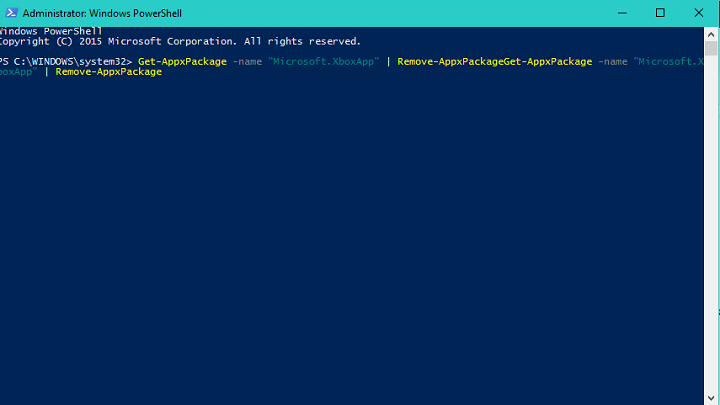
- Dopodiché, quando PowerShell avvia copia, incolla il codice specificato e premi Invio per eseguirlo:
- Get-AppxPackage -name “Microsoft.XboxApp” | Remove-AppxPackage
- Ora visita Windows Store e reinstalla l’app Xbox.
Questo ti aiuterà a risolvere il problema. Reinstallare l’app Xbox su Windows 10 è facile, ma in alcuni casi è necessario utilizzare PowerShell per eliminarlo e installarlo di nuovo dall’archivio di Windows.
#2 – Cancella Windows Store Cache
Se la soluzione sopra indicata non ti aiuterà ad aprire l’app Xbox, prova a ripristinare la cache del negozio. Questa è una soluzione funzionante che ha aiutato molti utenti a risolvere il problema.
Segui i passaggi per farlo:
- Premere il tasto Windows + R> nella finestra di dialogo Esegui> immettere exe> premere Invio
- Attendere fino al termine del processo di ripristino
- E riavvia Windows Store.
Puoi anche leggere:
- 6 Soluzioni di lavoro per risolvere l’errore INET_E_RESOURCE_NOT_FOUND su Windows 10
- 7 semplici soluzioni di lavoro per correggere l’alimentazione del kernel 41 Errore critico su Windows 10
- 5 trucchi per risolvere Windows Non è riuscito a Inizio Errore sopra Startup
#3 – Cambia le impostazioni regionali
È stato confermato dagli utenti che la modifica delle impostazioni regionali li ha aiutati a risolvere il problema. Quindi prova a cambiare la tua regione in Stati Uniti, Canada o Regno Unito.
Seguire le istruzioni fornite per farlo:
- Vai a Start> Impostazioni> Ora e lingua
- Quindi scegli Regione e lingua> cambia il tuo paese o la tua regione
- Riavvia il computer e controlla se il problema persiste.
#4 – Abilitare l’app Xbox dai servizi
Si è constatato che abilitando l’app Xbox facendo uso del Task Manager ha risolto il problema per loro.
Segui i passaggi per farlo:
- Prima vai su Start> digita “gestione dispositivi”> Task Manager
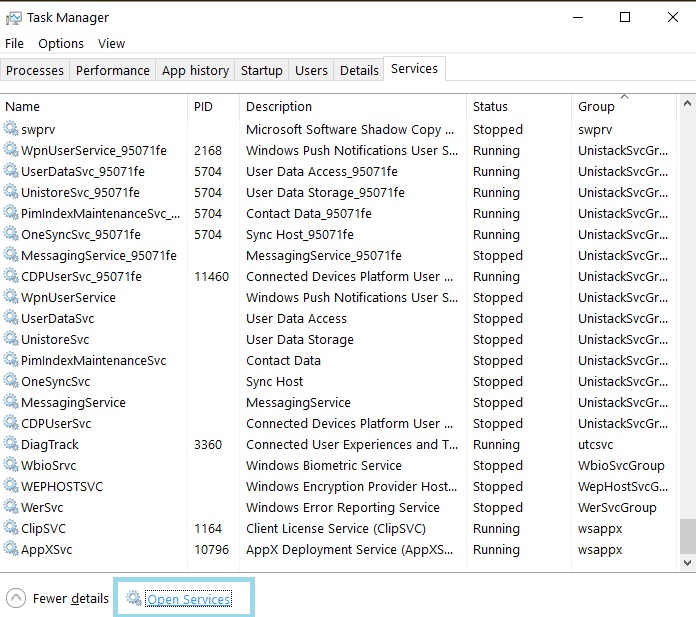
- Quindi vai su Servizi> fai clic sul pulsante Apri servizi
- Individua i servizi: xblauthmanager, xblgamesave e xboxnetapisvc
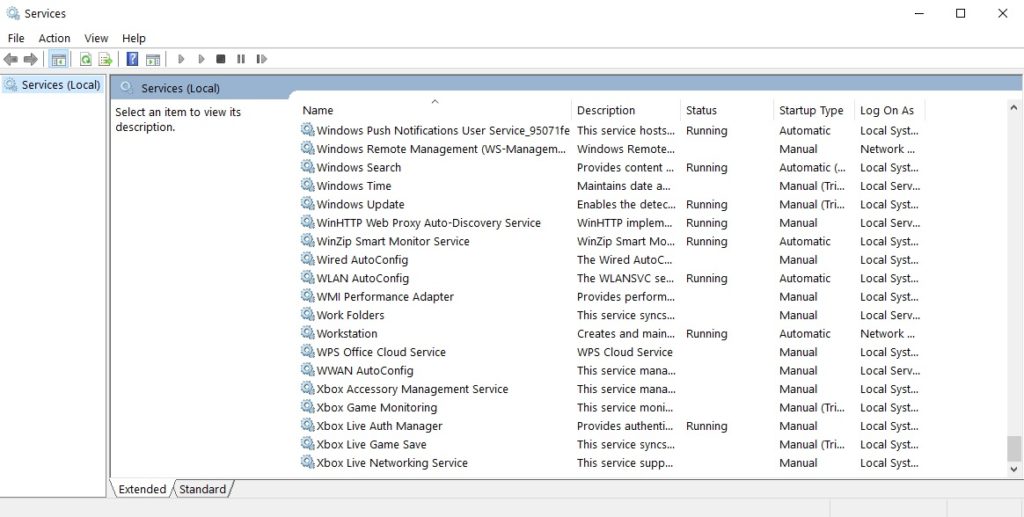
- Dopo di ciò fai clic con il tasto destro su di essi> avvia i servizi
- Se i servizi non vengono avviati> fai clic con il pulsante destro del mouse su di essi> scegli Proprietà
- Ora vai su Tipo di avvio> scegli Automatico> Applica> OK.
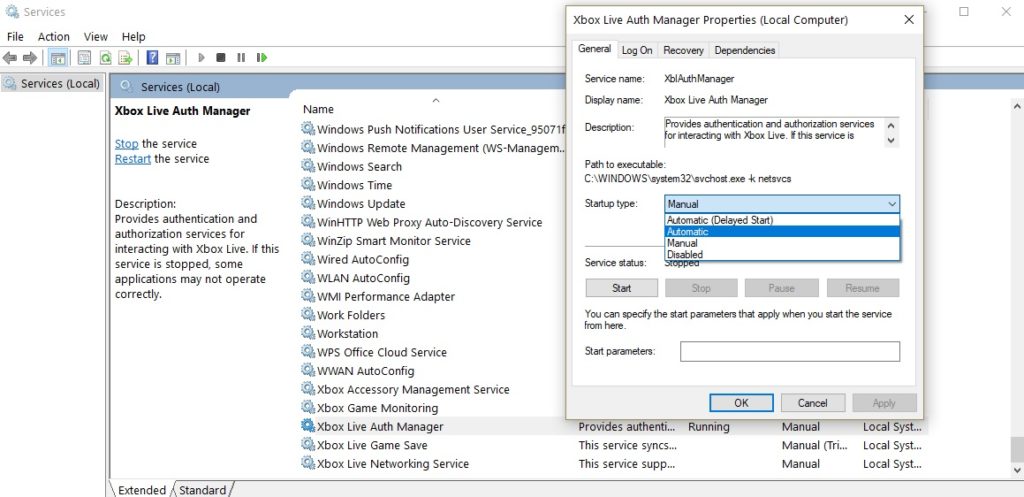
- Infine, attiva queste tre voci Xbox allo stesso modo.
# 5 – Esegui scansione SFC
Bene, se nessuna delle soluzioni di cui sopra ti aiuta a risolvere il problema, potrebbe accadere che i file di sistema corrotti o mancanti possano impedire l’avvio delle app dello store di Windows.
Quindi qui si consiglia di utilizzare il Controllo file di sistema per cercare i file di sistema danneggiati e ripararli.
Segui i passaggi per farlo:
- Vai su Start> digita cmd> fai clic con il tasto destro del mouse su Prompt dei comandi> scegli Esegui come amministratore
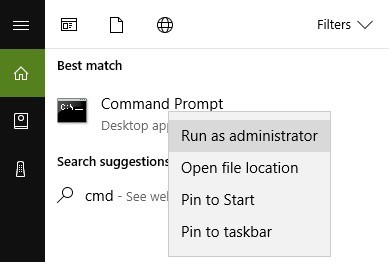
- Digitare il comando sfc / scannow
- E attendere l’intero processo di scansione per completare il processo e riavviare il computer.
- Tutti i file danneggiati o mancanti verranno sostituiti al riavvio.
Spero che la soluzione fornita ti aiuterà a risolvere l’App Xbox. Non si aprirà nel caso di Windows 10 ma se non eseguirà la scansione del tuo sistema operativo Windows 10 con Windows Riparazione Strumento, questo ti aiuterà a riparare la corruzione del registro, la corruzione dei file di sistema e altri problemi responsabili dietro aver ottenuto l’app Xbox non si apriranno problemi. Oltre a ciò, ti aiuta anche a mantenere il tuo sistema privo di errori e migliorare le prestazioni del PC.
Conclusione:
Spero che le soluzioni fornite ti aiutino a risolvere l’app Xbox non aprendosi nel problema di Windows 10.
Prova le soluzioni fornite una per una e controlla quale funziona per te.
Inoltre, aggiorna il tuo sistema con gli ultimi aggiornamenti e scansiona con il buon programma antivirus nel normale intervallo di tempo per mantenere il tuo sistema libero da virus dannosi e dannosi.
Inoltre, se trovi l’articolo utile o hai domande, commenti, domande o suggerimenti correlati, non esitare a condividerlo con noi nella sezione dei commenti qui sotto.
