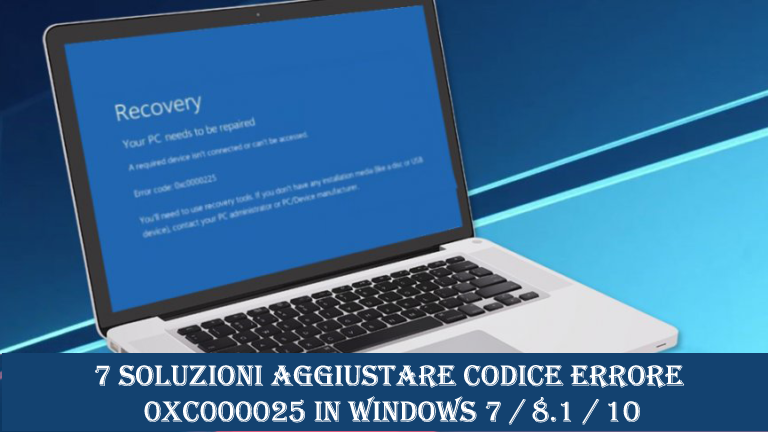
I codici di errore di Windows sono comuni, ci sono molte situazioni diverse a causa della quale gli utenti iniziano a incontrare gli errori di Windows.
Bene, il codice degli errori di Windows non è nuovo, a causa di alcuni problemi e corruzione, il sistema operativo Windows inizia a fornire il codice di errore di Windows.
In questo articolo, descriverò il codice di errore 0xc000025 nel sistema operativo Windows. Questo codice di errore non è limitato ad alcun particolare sistema operativo Windows.
Si è visto che gli utenti di Windows 7 / 8.1 / 10 incontrano anche il codice di errore 0xc000025.
Questo codice di errore 0xc000025 avverte gli utenti del problema di avvio e impedisce l’avvio del SO Windows.
Oppure si trova anche che gli utenti di Windows 8.1 ottengano il particolare errore 0xc000025 durante l’utilizzo del gestore di partizioni EASEUS.
Comunemente il codice di errore 0xc000025 in Windows è correlato a dati di configurazione di avvio (BCD) configurati male.
Tuttavia, il problema principale potrebbe essere correlato a file di sistema danneggiati, problemi relativi al disco rigido e altri problemi correlati.
Inoltre, quando si riavvia il sistema operativo Windows 8.1, viene visualizzato il messaggio di errore “Il PC deve essere riparato” e offre tre suggerimenti:
- Premi Invio per riprovare
- Premere F8 per le impostazioni di avvio
- Premere Esc per le impostazioni del firmware UEFI
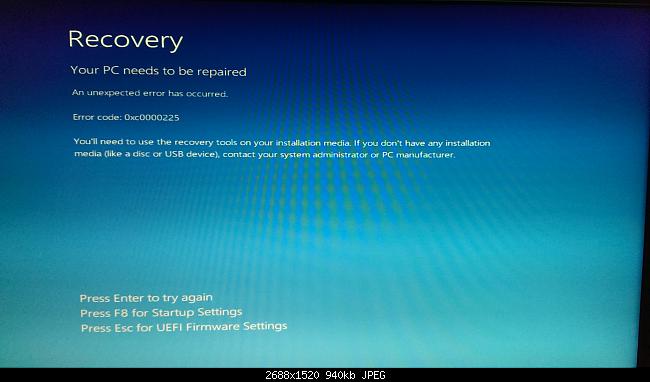
Ma nessuno di questi suggerimenti ti aiuta a correggere il codice di errore 0xc000025. Poiché per correggere il codice di errore 0xc000025 in Windows, utilizzare le correzioni indicate di seguito e iniziare a utilizzare il sistema operativo Windows senza problemi.
Ma prima di spostarti ulteriormente controlla gli altri errori riscontrati dagli utenti in Windows 10 a causa dell’errore 0xc000025,
- Codice errore di Windows 0xc0000225 Windows 10: questo errore impedisce all’utente di avviare il sistema operativo Windows 10 se viene rilevato, quindi verificare la configurazione del BIOS.
- Il tuo PC deve essere riparato dal codice di errore 0xc0000225 – in alcuni casi, potresti ricevere questo messaggio di errore con il codice di errore. In questo caso, è necessario ripristinare il settore di avvio o eseguire la riparazione automatica.
- Windows 10 non verrà avviato, avvio: questo è un altro messaggio di errore comune correlato all’errore. E per risolverlo controlla l’hardware e altre soluzioni correlate.
Come risolvere il codice di errore 0xc000025 in Windows 7, 8.1, 10
Correzione 1: eseguire la riparazione automatica
Se non puoi avviare Windows, allora vale la pena provare ad eseguire la riparazione automatica.
Per farlo segui i passaggi indicati:
- Durante la sequenza di avvio riavviare il PC alcune volte.
- Viene visualizzato un elenco di opzioni> scegliere di Risoluzione dei problemi> Opzioni avanzate> Ripristino all’avvio
- Ora inizia il processo di riparazione.
Attendere fino a quando il processo di riparazione ha luogo e, al termine, verificare se il codice di errore di Windows 0xc000025 è stato risolto o meno.
Correzione 2 – Esegui Ripristino configurazione di sistema
Bene, se la soluzione sopra indicata non ti aiuterà, esegui un ripristino del sistema.
Nota: si consiglia di eseguire un backup dell’applicazione e dei programmi installati nel sistema operativo Windows.
Seguire la procedura per farlo:
- Durante il riavvio della sequenza di avvio, selezionare PC Risoluzione dei problemi> Opzioni avanzate> Ripristino configurazione di sistema.
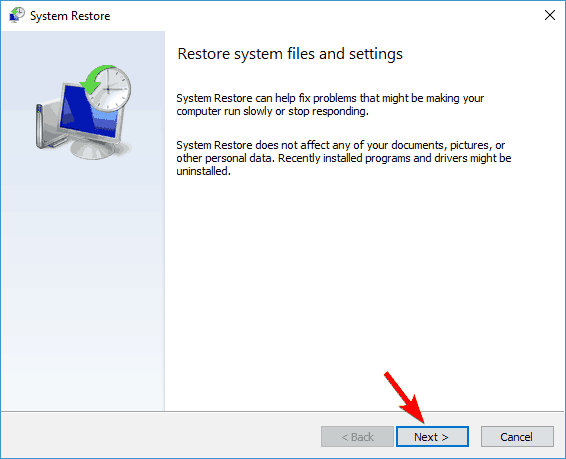
- Quando viene visualizzato Ripristino configurazione di sistema> fare clic su Avanti
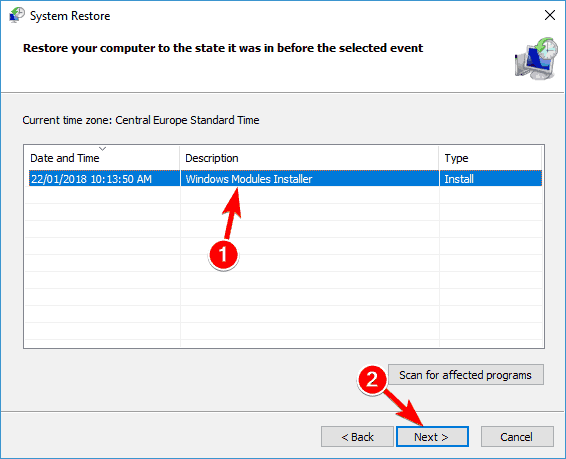
- Viene visualizzato un elenco di punti di ripristino disponibili> selezionare Mostra più punti di ripristino e> scegliere il punto di ripristino desiderato> fare clic su Avanti
- Seguire le istruzioni sullo schermo per completare il processo di ripristino.
Quando il PC viene ripristinato allo stato precedente> controlla se l’errore è stato risolto o meno.
Puoi anche leggere:
- 6 Soluzioni di lavoro per risolvere l’errore INET_E_RESOURCE_NOT_FOUND su Windows 10
- 7 semplici soluzioni di lavoro per correggere l’alimentazione del kernel 41 Errore critico su Windows 10
- 5 trucchi per risolvere Windows Non è riuscito a Inizio Errore sopra Startup
Correzione 3 – Riparazione Stivale Settore
Se il settore di avvio viene danneggiato, anche gli utenti ottengono il codice di errore 0xc000025 in Windows. Quindi qui prova a riparare il settore di avvio.
Segui i passaggi per farlo:
- Durante la sequenza di avvio riavvia il tuo PC alcune volte. E così facendo entrerai nella Modalità Boot avanzata
- Qui vedrai l’elenco delle opzioni> scegli Opzioni avanzate> Prompt dei comandi
- Immettere i comandi dati uno a uno nel prompt dei comandi:
- bootrec /fixboot
- bootrec /fixmbr
- bootrec /rebuildbcd
- Dopo aver eseguito i comandi> chiudi prompt dei comandi> riavvia il PC
Ora il settore di avvio viene riparato e il sistema operativo Windows inizierà senza problemi. Questa è una soluzione di lavoro che ha aiutato molti utenti.
Correzione 4 – Esegui chkdsk Scan
Si è riscontrato che in molti casi gli utenti ottengono l’errore 0xc000025 a causa della corruzione del disco rigido. Quindi qui prova a eseguire un chkdsk.
Segui i passaggi per farlo
- Avvia il prompt dei comandi inizia> digita chkdsk / fX: (Nota: sostituisci X con la lettera attuale mostra la partizione di sistema e per impostazione predefinita potrebbe essere “C”, ma devi controllare nel tuo caso.)
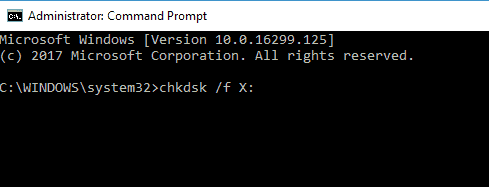
- L’intero processo richiederà 20 minuti o più per il completamento
Attendi il completamento dell’intero processo e al termine riavvia il PC e verifica se l’errore è stato risolto.
Correzione 5: utilizza lo strumento Diskpart
Per risolvere il codice di errore 0xc000025 in Windows, utilizzare lo strumento diskpart.
Segui i passaggi per farlo:
- Avvia Prompt dei comandi ed esegui i comandi dati uno a uno:
- diskpart
- list volume
- Apparirà la lista dei volumi> scegli il volume etichettato come ESP o EFI. Per farlo, seleziona il volume Nota: sostituisci X con il numero che rappresenta il volume.
- Inserisci i comandi sotto indicati:
- assign letter=Z
- exit
- bcdboot C:\windows /s Z: /f UEFI
Dopo aver eseguito i comandi> chiudi prompt dei comandi> riavvia il PC. Farlo risolverà il problema.
Correzione 6 – Aggiorna il tuo BIOS
In alcuni casi, il codice di errore 0xc000025 in Windows si verifica a causa di BIOS obsoleto, quindi qui prova ad aggiornare il BIOS.
L’aggiornamento del BIOS può causare danni permanenti al PC, quindi è necessario farlo con attenzione.
Per aggiornare correttamente il BIOS, assicurati di controllare il manuale della tua scheda madre e segui le istruzioni fornite.
Tuttavia, in molti casi il ripristino delle impostazioni del BIOS su default ti aiuta a risolvere l’errore 0xc000025 in Windows, quindi controlla il manuale della tua scheda madre ed eseguilo per risolvere l’errore di Windows.
Correzione 7 – Controlla il tuo hardware
Bene, se dopo aver seguito ancora le correzioni sopra indicate, si sta affrontando l’errore, allora il problema potrebbe essere correlato all’hardware.
Molti utenti hanno riferito che il problema è relativo a moduli RAM difettosi. Bene, se sei tecnicamente esperto allora esegui questo manualmente altrimenti l’uso può fare uso dello strumento di riparazione di Windows, eseguire una scansione dettagliata dei tuoi moduli RAM e individuare il modulo RAM guasto.
Oltre a ciò, controlla anche se i cavi, i dischi rigidi e l’altro hardware sono collegati correttamente.
Controlla il tuo PC / laptop Windows Salute
Fare uso del professionista raccomandato Strumento di riparazione di Windows, questo è lo strumento migliore per correggere l’errore di aggiornamento di Windows 10 e altri problemi ad esso correlati. Questo è lo strumento migliore per scansionare, rilevare e riparare vari problemi del sistema operativo Windows come corruzione, danni ai file di sistema di Windows, malware / virus, protezione da perdita di file, problemi hardware e molto altro. Correggono anche rapidamente vari problemi come BSOD, errore DLL, problemi di registro, problemi di driver, giochi relativi a problemi, errore dell’applicazione e molti altri. Ti aiuta anche a ottimizzare le prestazioni del tuo PC Windows e previene automaticamente altri problemi con questo software.
Conclusione:
Quindi, questo è tutto il codice di errore 0xc000025 nel sistema operativo Windows.
Ho fatto del mio meglio per mettere l’intera soluzione di lavoro per correggere il codice di errore di Windows 0xc000025.
Quindi usa le correzioni fornite una per una e controlla quale ti funziona.
Oltre a questo, esegui una scansione approfondita del malware con il buon programma antivirus e aggiorna il tuo sistema ei tuoi driver di Windows per rendere il tuo PC sano e performante.
Inoltre, se trovi l’articolo utile o hai domande, commenti, domande o suggerimenti correlati, non esitare a condividerlo con noi nella sezione commenti qui sotto.
