Sei quello che ottiene Kernel Power 41 Errore critico sul tuo sistema operativo Windows 10, allora questo blog fa per te? Controlla le informazioni complete sull’errore di Kernel Power 41 per Windows 10 e le sue correzioni.
Bene, ottenere errori di Windows 10 è un problema comune. Ci sono vari tipi di errori affrontati dagli utenti di Windows 10.
Recentemente sono stati trovati molti utenti di Windows 10 che segnalavano l’errore Kernel Power 41 sui loro dispositivi.
Quando l’errore appare, gli utenti iniziano a sperimentare l’arresto casuale del sistema e anche il sistema non si spegne completamente.
E gli utenti iniziano a ricevere il messaggio di errore “Il sistema si è riavviato senza prima chiudere in modo pulito. Questo errore può essere causato se il sistema smette di rispondere, si arresta in modo anomalo o si interrompe inaspettatamente “.
Bene, questo irritante errore non è solo limitato agli utenti di Windows 10, ma anche gli altri utenti di Windows stanno riscontrando lo stesso errore e stanno cercando le correzioni.
Nota: le correzioni indicate di seguito funzionano bene per tutti gli utenti della versione Windows possono provare la soluzione per correggere l’errore sul proprio computer Windows.
Come risolvere l’errore di Kernel Power 41 per Windows 10:
Metodo 1 – Aggiorna driver
Comunemente si vede che l’errore Kernel Power 41 si verifica a causa di driver di dispositivo errati sul computer. Il vecchio driver della scheda audio corrotto è il principale colpevole.
Quindi, qui si consiglia di aggiornare l’intero driver vecchio e danneggiato per risolvere il problema.
Prova ad aggiornare i driver dal sito Web del produttore o dal sito Web ufficiale Microsoft compatibile con il tuo sistema operativo.
Metodo 2 – Modifica impostazioni di alimentazione
Molti utenti suggeriscono che la modifica delle impostazioni di alimentazione del computer ha risolto l’errore di Power 41 del kernel di Windows 10.
Quindi proviamo a cambiare le impostazioni di alimentazione sul tuo computer e controlla se questo funziona per te.
Segui i passi:
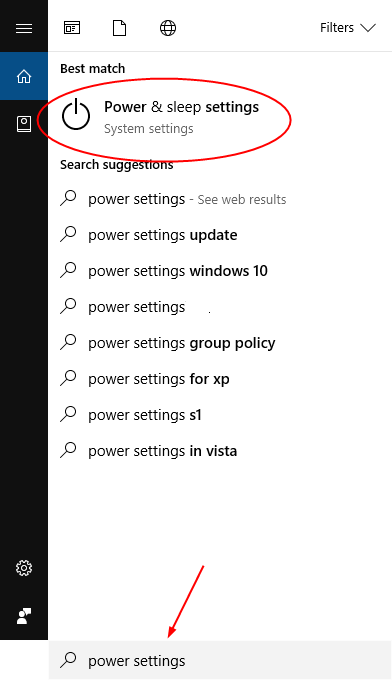
- Nella casella di ricerca digita Impostazioni di alimentazione> fai clic su Impostazioni di alimentazione e sospensione.
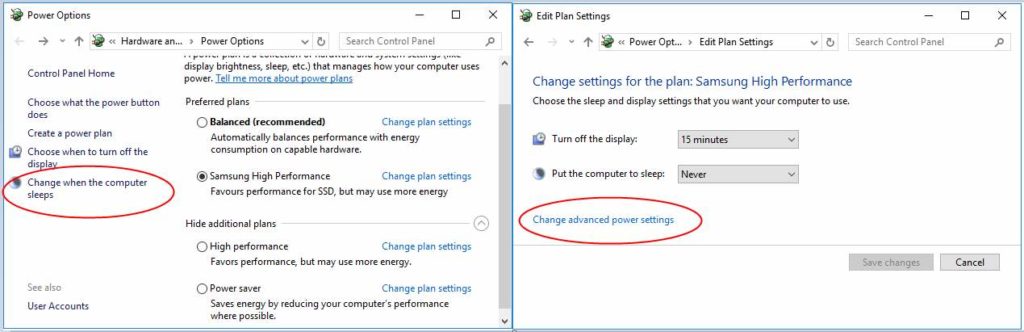
- Quindi fare clic su Cambia quando il computer dorme> Modifica impostazioni avanzate di alimentazione.
- Quindi fai doppio clic su Disco rigido> Disattiva disco rigido dopo> imposta su Mai.
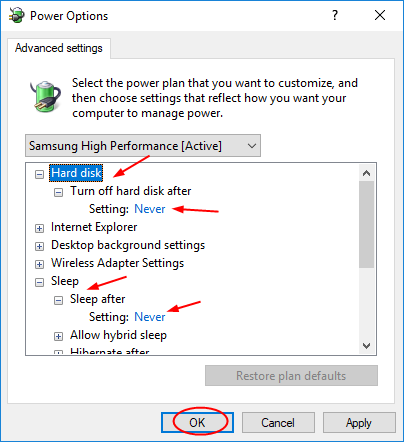
- Quindi fai doppio clic su Sospendi> Sospendi dopo> imposta su Mai
- Infine, riavvia il tuo sistema
Ora verifica se l’errore critico di Kernel Power 41 è fisso o meno
Si può anche leggere:
- Metodi semplici per correggere l’errore di Windows Store 0x80240013
- 5 metodi a fissare “Errore di pagina nell’Area non paginata” Errore in Windows 10
- 5 soluzioni di lavoro per correggere l’errore 0x8e5e03fb in Windows 10
- 5 suggerimenti per correggere l’errore di file system 1073741515 in Windows 10 e 7
Metodo 3: disabilitare i driver audio duplicati
Come già affermato, alcuni utenti stanno ricevendo l’errore di alimentazione del kernel 41 dovuto al driver audio, quindi assicurati di controllare i driver duplicati e di disabilitare i driver.
Segui i passi:
- Premi Windows + tasto X> seleziona Gestione dispositivi e aprilo.
- Ora individua i driver audio nei controller audio, video e giochi
- Se vengono visualizzate voci duplicate, fare clic con il pulsante destro del mouse su una di esse> selezionare Disattiva dal menu.
- Bene, se nel tuo sistema non ci sono driver audio duplicati, prova a disattivare i driver audio dagli elenchi.
Alcuni utenti hanno segnalato che la disattivazione del dispositivo audio ad alta definizione ATI da Gestione periferiche ha risolto il problema.
Tuttavia, puoi anche provare a disabilitare qualsiasi altro driver di dispositivo audio per risolvere il problema e controllare se questo ti aiuta a correggere l’errore.
Metodo 4: disattivare Avvio rapido
Alcuni utenti hanno segnalato che l’opzione Avvio rapido causa l’errore di Kernel Power 41 per Windows 10 e lo spegne per correggere l’errore.
Pertanto, si consiglia di disattivare la funzione Avvio rapido.
Segui i passaggi per farlo:
- Apri Opzioni risparmio energia> fai clic su Scegli il pulsante di accensione.
- Quindi fai clic su Cambia impostazioni che al momento non sono disponibili.
- E scorrere fino alla sezione Impostazioni Arresto.
- Trova Attiva avvio rapido (consigliato)> deseleziona
- E fai clic su Salva modifiche.
Bene, dopo aver disattivato l’avvio rapido, è possibile che si verifichi un rallentamento del bit di avvio del computer, ma si spera che sia possibile correggere l’errore di alimentazione del kernel.
Metodo 5: Disinstalla aggiornamenti recenti
Microsoft rilascia continuamente vari aggiornamenti per migliorare l’esperienza generale degli utenti di Windows.
Ma l’aggiornamento del sistema operativo Windows può comportare un sacco di sofferenza in quanto l’aggiornamento rende il sistema totalmente inutilizzabile.
Quindi, controlla se dopo aver installato l’ultimo aggiornamento stai ricevendo il problema del kernel Power 41 di quanto valga la pena di disinstallarlo.
Segui i passaggi per farlo:
- Premi Windows + I chiave> apri l’app Impostazioni.
- Scegli Aggiorna e sicurezza> fai clic su Visualizza cronologia aggiornamenti installata.
- Seleziona Disinstalla aggiornamenti.
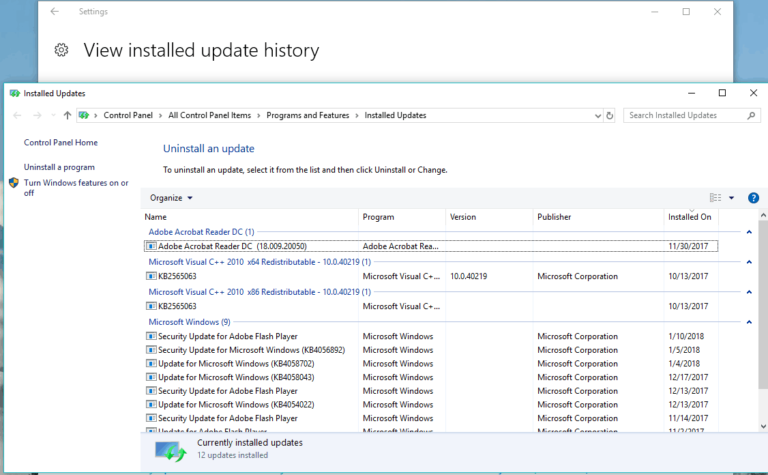
Ora verifica se l’errore di Windows 10 è stato risolto o meno.
Metodo 6 – Controllare l’hardware
Se nessuna delle suddette soluzioni ti aiuta a correggere l’errore, allora potrebbe accadere che l’errore Kernel Power 41 sia correlato all’hardware.
Il riavvio casuale potrebbe essere correlato al problema hardware di Windows 10.
E si trova che la sostituzione della scheda madre o dell’alimentatore ha risolto completamente l’errore Kernel Power 41 su Windows 10.
Tuttavia, alcuni utenti hanno confermato che la sostituzione dei moduli RAM ne risolve l’errore.
Quindi, qui si consiglia di provare a sostituire l’hardware o se non sei tecnicamente esperto di ma è quello di contattare un professionista.
Metodo 7 – Disabilita il riavvio automatico nelle Impostazioni di sistema avanzate
Questa è l’ultima soluzione che descriverò. Se hai trovato che tutto ciò che riguarda il componente hardware funziona bene, ma stai ancora sperimentando l’arresto imprevisto del sistema con lo stesso errore, prova a disabilitare l’opzione di riavvio automatico.
La funzione di riavvio automatico è di riavviare il sistema e creare un rapporto automatico se qualcosa va storto.
E disabilitarlo ti aiuterà a evitare riavvii improvvisi.
Segui i passaggi per disabilitarlo in Windows 10:
- Nella barra di ricerca,> digita Impostazioni avanzate> apri “Visualizza impostazioni di sistema avanzate”.
- Scegli la scheda
- E sotto la sezione Avvio e recupero> fai clic su Impostazioni
- Deseleziona la casella “Riavvia automaticamente”> e conferma le modifiche.
Quindi queste sono alcune delle soluzioni manuali di lavoro per correggere l’errore critico di Kernel Power 41 per Windows 10, ma se il loro utilizzo non funzionerà, esegui la scansione del tuo sistema con Windows Riparazione Strumento, per correggere automaticamente l’errore.
Controlla il tuo PC Windows / Laptop Salute
Prova lo Windows Riparazione Strumento, per correggere gli errori di Windows e altri problemi ad esso correlati. Questo è lo strumento avanzato che scansiona, rileva e ripara vari problemi del sistema operativo Windows come la corruzione, i danni dei file di sistema di Windows, malware / virus, ti protegge da perdita di file, problemi hardware e molti altri. È inoltre possibile risolvere vari problemi come BSOD, errore DLL, problemi di registro, problemi relativi ai driver, problemi relativi ai giochi, errore dell’applicazione e molti altri. Inoltre, ottimizza le prestazioni del tuo PC Windows e risolvi altri problemi senza problemi.
Conclusione:
Bene, ho fatto del mio meglio per fornire le migliori soluzioni per eliminare l’errore 41 power del kernel Windows 10.
E si spera che uno dei metodi forniti ti aiuterà a correggere l’errore critico del kernel Power 41.
Ma se no, prova la soluzione automatica per correggere l’errore.
Oltre a questo, elimina sempre i file temporanei, esegui la scansione del tuo sistema con un buon software antivirus e rimuovi il software indesiderato di volta in volta per mantenere le prestazioni del PC Windows 10.
Inoltre, se trovi l’articolo utile o hai domande, commenti, domande o suggerimenti correlati, non esitare a condividerlo con noi nella sezione commenti qui sotto.
