
Ci sono momenti in cui ottieni il messaggio “Ti è stata negata l’autorizzazione ad accedere a questa cartella. Per accedere a questa cartella è necessario utilizzare la scheda di sicurezza” errore durante il tentativo di accedere a un sistema protetto una cartella in Windows 10 o versioni precedenti di Windows.
Si ottiene l’errore quando si prova ad accedere alla cartella WindowsApps e ad accedere alla cartella, apportare le opportune modifiche all’autorizzazione della cartella. Ma, in questo caso, è necessario disporre della password di amministratore per modificare le autorizzazioni di file e cartelle di sistema sul sistema Windows 10.
Bene, per proteggere i file da accessi non autorizzati Windows 10 bloccare determinate cartelle. E a causa di ciò alcuni file e cartelle diventano inaccessibili per alcuni utenti non amministratori.
Quindi, qui in questo articolo, controlla le informazioni complete per correggere l’errore “hai negato il permesso di accedere a questa cartella” su Windows 10.
Come risolvere Windows 10 Negati Permesso Per accedere alla cartella
Qui prova le soluzioni fornite una per una per risolvere il tuo bisogno di accedere a questa cartella in Windows 10.
Correzione 1: modifica della proprietà della cartella
Come già detto, in Windows 10 molte cartelle sono protette e, a causa di ciò, non è possibile accedervi senza determinati diritti. Ma modificando la proprietà della cartella, puoi correggere il messaggio di errore “Ti è stato negato il permesso di accedere a questa cartella”.
Ecco i passaggi per cambiare la proprietà:
- Innanzitutto, individuare la cartella a cui non si è in grado di accedere e fare clic con il pulsante destro del mouse su di essa> scegliere Proprietà dal menu.

- Ora vai alla scheda Sicurezza> fai clic sul pulsante Avanzate

- Successivamente, nella parte superiore di Windows, cerca la sezione Proprietario> fai clic sul pulsante Cambia

- E in Immettere il nome dell’oggetto per selezionare il campo> digitare il nome utente o l’indirizzo e-mail relativo all’account Microsoft. Fai clic su Controlla nomi> se il tuo inserimento è corretto, il campo di inserimento cambierà. Questo è assolutamente normale, quindi non preoccuparti.
Nota: tuttavia alcuni utenti hanno suggerito di inserire Everyone anziché nome utente. Bene, questo funziona anche per te, ma consente a tutti gli utenti del tuo PC di avere pieno accesso alla cartella.

- E fare clic sul pulsante OK per salvare le modifiche.
- Ora la sezione Proprietario verrà modificata> seleziona Sostituisci proprietario in sottocontenitori e oggetti opzione> fai clic su Applica e OK

Spero che dopo aver acquisito la proprietà sulla cartella, sarete in grado di accedervi senza problemi.
Si può anche leggere:
- 6 Di lavoro Soluzioni da risolvere Eccezione Accesso Violazione Errore su Windows 10
- Top 5 soluzioni per risolvere il problema “BOOTMGR è mancante” su Windows 10, 8, 8.1 e 7
- Superiore 5 Soluzioni a fissare Windows 10 Aggiornare Errore 0x80246002
Correzione 2: Chiudi sessioni cartella condivisa
Molti utenti hanno segnalato che il problema si verifica dopo aver apportato modifiche alle impostazioni di proprietà. Quindi, se anche tu stai affrontando questo, devi chiudere Sessioni di cartelle condivise.
Segui i passaggi per farlo:
- Premi il menu Win + X> e dal menu> scegli Gestione computer.

- Quando si apre Gestione computer, passare a Strumenti di sistema> Cartelle condivise> Sessioni.
- Ora dovresti vedere l’intera sessione disponibile> fare clic con il pulsante destro del mouse> dal menu seleziona Chiudi sessione. Inoltre, nel riquadro di sinistra, puoi anche fare clic con il pulsante destro del mouse su Sessioni> selezionare Disconnetti tutte le sessioni.
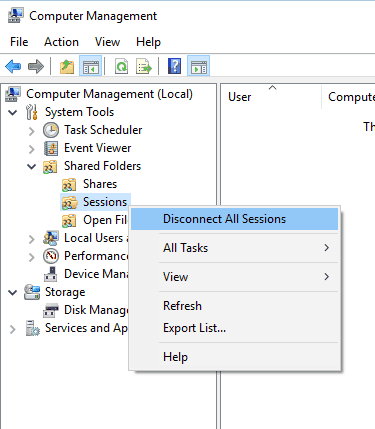
- E, chiudi Gestione computer.
Ora verifica se i problemi di accesso alla cartella negati sono risolti in Windows 10 o meno.
Correzione 3: utilizzare il prompt dei comandi per accedere ai file
Bene, se dopo aver seguito le soluzioni di cui sopra ricevi ancora il messaggio di errore “Ti è stato negato il permesso di accedere a questa cartella”. Quindi c’è un modo per evitare i problemi e accedere alle cartelle.
È possibile utilizzare il prompt dei comandi come amministratore per accedere a qualsiasi cartella sul proprio sistema senza problemi.
Segui le istruzioni fornite:
- Premere il tasto Windows + X> e selezionare Prompt dei comandi (Admin) dal menu.

- Ora all’avvio del prompt dei comandi, è possibile utilizzarlo per accedere e copiare i file dalla cartella problematica.
Bene, questo è un modo semplice per correggere l’accesso alla cartella negato l’errore di Windows 10.
Correzione 4: creare un nuovo gruppo e aggiungervi un account utente
Questa è una soluzione funzionante che ha aiutato molti utenti a risolvere il problema “si è negato il permesso di accedere a questa cartella” in Windows 10. Qui è necessario creare un nuovo gruppo e assegnare la proprietà sulla cartella al nuovo gruppo.
Segui il passaggio per farlo:
- Premi Windows Key + R> e nella finestra di dialogo Esegui> digita msc> premi Invio.

- Quando si apre la finestra Utenti e gruppi locali> nel riquadro di sinistra, selezionare Gruppi> fare clic con il pulsante destro del mouse su Gruppi> selezionare Nuovo gruppo.

- Viene visualizzata la finestra Nuovo gruppo> inserisci il nome del gruppo desiderato> fai clic sul pulsante Aggiungi

- Quindi in Immettere i nomi degli oggetti per selezionare archiviato> digitare il nome utente o l’indirizzo email dell’account Microsoft> fare clic su Controlla nomi> se l’input è valido> fare clic su OK

- Fai clic sul pulsante Crea> per creare il nuovo gruppo.

- E chiudi la finestra.
Ora dopo aver creato il nuovo gruppo, è necessario modificare la proprietà della cartella problematica. Per farlo segui i passaggi indicati in (Fix 1: modifica della proprietà della cartella)
Nota: assicurati di inserire il nome del gruppo mentre cambi la proprietà anziché il nome utente. Inoltre, se viene visualizzata l’opzione “Sostituisci tutte le autorizzazioni ereditabili esistenti su tutti i discendenti con autorizzazioni ereditabili da questo oggetto” durante la modifica della proprietà, assicurati di selezionarla.
Spero che questo funzioni per te per correggere il messaggio di errore a cui è stato negato l’accesso a questa cartella, ma se l’errore persiste, segui la soluzione successiva.
Correzione 5: copia la cartella in una posizione diversa
Se non riesci ancora ad accedere alla cartella o ottieni l’errore “Ti è stato negato il permesso di accedere a questa cartella“, l’unica opzione rimasta è copiare la cartella nella posizione diversa e provare ad accedervi da lì. Questa soluzione ha funzionato per molti utenti, quindi vale la pena provarlo una volta.
Conclusione:
Si stima che dopo aver seguito le soluzioni di cui sopra si è in grado di sbarazzarsi del messaggio di errore che si è negato il permesso di accedere a questa cartella di Windows 10.
L’errore “Hai negato il permesso di accedere a questa cartella” viene visualizzato se non hai i privilegi necessari per accedere alla cartella specifica. Bene, cambiare la proprietà della cartella o copiare la cartella in un’altra posizione ti aiuterà a risolvere il problema in Windows 10.
Ma se non lo è, sentiti libero di seguire le altre soluzioni fornite nell’articolo.
Inoltre, si scopre che seguendo le soluzioni il tuo sistema sarà lento a funzionare e si blocca di frequente.
Quindi, se il tuo sistema è in crash e lento, sentiti libero di scansionare il tuo sistema con lo strumento di riparazione di Windows. Si tratta di uno strumento avanzato che esegue semplicemente la scansione una volta rilevati e risolti vari problemi ed errori del sistema operativo Windows.
Con questo si riparano rapidamente errori come file di sistema corrotti di Windows, malware / virus, errore di registro, errore del PC, errore DLL, errore di rete, guasto del disco rigido e molti altri.
Nonostante ciò, assicurati di aggiornare il sistema di Windows 10, i driver di dispositivo con gli ultimi aggiornamenti, elimina i file temporanei, esegui la scansione del tuo sistema con un buon programma antivirus e disinstalla le applicazioni indesiderate nel normale intervallo di tempo per migliorare il tuo sistema.
