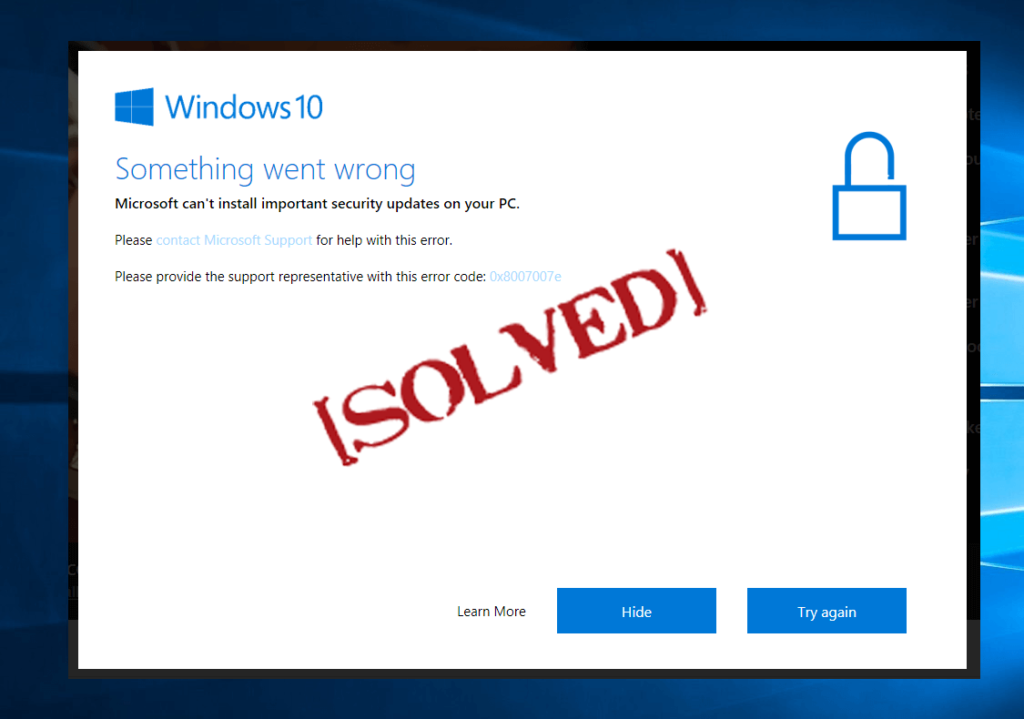
Riepilogo: ottenere l’errore 0x8007007e durante l’aggiornamento di Windows all’ultima build o il tentativo di aggiornare Windows 10 con l’ultimo aggiornamento? Alla ricerca delle correzioni, quindi, seguire le correzioni fornite per risolvere l’errore 0x8007007e windows 10.
Gli errori di aggiornamento di Windows sono comuni e in Windows 10 questo non è nuovo ci sono molti errori di aggiornamento che gli utenti devono affrontare di volta in volta.
E l’errore di Windows 10 0x8007007e è quello che impedisce agli utenti di aggiornare o aggiornare il loro sistema con l’ultimo aggiornamento. E l’errore appare con il messaggio di errore “Windows ha riscontrato un errore sconosciuto” o “Impossibile installare l’aggiornamento / build. Per favore riprova “.
Questo è molto irritante in quanto non è possibile installare l’aggiornamento e ci sono molte ragioni responsabili per ottenere l’errore 0x8007007e alcuni di essi sono il programma antivirus di terze parti, il Registro di sistema danneggiato, i file di sistema di Windows danneggiati e molti altri.
Tuttavia, la cosa migliore è che puoi risolvere l’errore 0x8007007e di Windows 10 seguendo le possibili correzioni. Quindi, senza perdere tempo a provare le possibili correzioni possibili una per una.
Come correggere l’errore di Windows Update 0x8007007e
Soluzione 1: disabilitare l’antivirus di terze parti
In molti casi, si è riscontrato che il programma antivirus di terze parti installato nel sistema causa l’errore 0x8007007e in Windows 10. Quindi, qui è consigliabile provare a disabilitare il programma antivirus di terze parti installato sul sistema.
Segui i passaggi per farlo:
- Innanzitutto fai clic con il pulsante destro del mouse sul programma antivirus installato sul tuo sistema> scegli Disabilita

- Tuttavia, se questo non funziona, fai doppio clic sull’icona dell’antivirus> scegli Disabilita opzione dal popup
Ora verifica se il codice di errore 0x8007007e di Windows 10 è fisso o meno. Oppure prova ad aggiornare il programma antivirus con l’ultimo aggiornamento.
Nota: è molto importante installare un programma antivirus per la protezione dalle minacce. Quindi, non dimenticare di abilitare l’antivirus dopo aver terminato il processo di aggiornamento.
Per abilitare il programma antivirus, fare clic con il tasto destro sull’icona antivirus> selezionare Abilita.
Si può anche leggere:
- 6 Rapido Tweaks a fissare Windows 10 Errore di aggiornamento 0x80240fff
- Top 5 soluzioni per risolvere Windows 10 Aggiorna codice errore 0x80073701
- Superiore 5 Soluzioni a fissare Windows 10 Aggiornare Errore 0x80246002
Soluzione 2: eseguire Risoluzione dei problemi di Windows Update
Se la disattivazione del programma antivirus non funziona per te, quindi prova a eseguire il programma di risoluzione dei problemi di Windows Update, questo è appositamente progettato per correggere l’errore di aggiornamento di Windows 0x8007007e.
Segui i passaggi per farlo:
- Scarica la risoluzione dei problemi di Windows Update dal sito Web Microsoft.
- Quindi fare doppio clic sul file scaricato per eseguire la risoluzione dei problemi.

- E seguire le istruzioni sullo schermo per terminare la procedura di risoluzione dei problemi.
Quindi, riavviare il PC per salvare le modifiche e verificare se il codice di errore 0x8007007e è Windows 10.
Soluzione 3: rinominare la cartella SoftwareDistribution
Seguire i passaggi per rinominare la cartella SoftwareDistribution, in quanto ciò aiuta anche gli utenti a correggere l’errore 0x8007007e di Windows 10.
- Premere il tasto Windows + X> selezionare Prompt dei comandi (amministratore).

- E digita i comandi specificati per interrompere Windows Update Services> premi Invio dopo ognuno di essi:
- net stop wuauserv
- net stop cryptSvc
- net stop bits
- net stop msiserver

- Digitare il comando indicato per rinominare la cartella SoftwareDistribution> premere Invio dopo ciascuna.
- ren C:\Windows\SoftwareDistribution SoftwareDistribution.old
- ren C:\Windows\System32\catroot2 catroot2.old
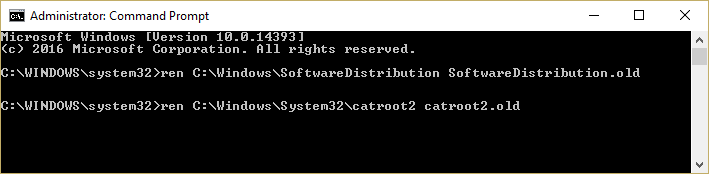
- Infine, digita il comando specificato per avviare Windows Update Services> premi Invio dopo ognuno di essi:
- net start wuauserv
- net start cryptSvc
- net start bits
- net start msiserver

- E riavviare il sistema per salvare le modifiche e verificare se il codice di errore 0x8007007e in Windows 10 è stato risolto o meno.
Soluzione 4: driver di aggiornamento
A volte a causa dei driver obsoleti del dispositivo, gli utenti ricevono l’errore di aggiornamento in Windows 10. Quindi, controlla i driver obsoleti e prova ad aggiornarli.
Per aggiornare i driver, visitare il sito Web del produttore o il sito Web ufficiale di Microsoft e verificare l’ultimo aggiornamento o provare a installare il driver più recente.
È inoltre possibile utilizzare Driver Booster per aggiornare automaticamente il driver.
Soluzione 5: eseguire Pulito Avvio
Prova a eseguire un avvio pulito in Windows 10 se nessuna delle correzioni sopra indicate funziona per te. Segui i passaggi per farlo:
- Premi il tasto Windows + R> digita msconfig> premi Invio

- E fai clic sulla scheda Servizi> seleziona Nascondi tutti i servizi Microsoft> fai clic su Disabilita tutto

- Fare clic sulla scheda Avvio> selezionare Disabilita tutto. In caso contrario, disabilitare tutti> quindi fare clic su Apri Task Manager e selezionare ogni attività> fare clic su
- Quindi riavvia il tuo computer
- Selezionare Non mostrare questo messaggio o avviare il sistema quando viene visualizzata la finestra dell’Utilità di configurazione del sistema

Spero, questo risolva il codice di errore 0x8007007e Windows 10
Soluzione 6: utilizzare un ripristino del sistema
È inoltre possibile eseguire il ripristino del sistema per correggere Windows 10 errore di aggiornamento di 0x8007007e. Il ripristino del sistema consente di ripristinare il PC a uno stato operativo precedente.
Segui i passaggi per farlo:
- Riavvia il PC> accedi come amministratore.
- Quindi fai clic con il pulsante destro del mouse sul pulsante Start> scegli Sistema

- E nel riquadro di sinistra fare clic su Protezione sistema.

- Fare clic su Ripristino configurazione di sistema per aprire la finestra Ripristino configurazione di sistema.

- Fare clic su Avanti> e selezionare il punto di ripristino del sistema più recente> fare clic su Avanti
- Ora fai clic su Fine
Spero che questo funzioni per voi per correggere l’errore di aggiornamento di Windows 0x8007007e, ma in caso contrario utilizzare le soluzioni automatiche per risolvere il codice di errore 0x8007007e.
Soluzione automatica: Windows Riparazione Strumento:
Puoi fare uso del professionista raccomandato Windows Riparazione Strumento, questo ti aiuta a correggere gli errori di aggiornamento di Windows e altri errori di Windows. Questo è lo strumento migliore che basta scansionare una volta, rilevare e correggere errori e problemi di Windows. Questo è lo strumento migliore e progettato con l’algoritmo avanzato che scansiona, rileva e corregge automaticamente l’errore. Con questo rapidamente risolto i file di sistema corrotti di Windows, malware / virus, errore di registro, errore del PC, errore di rete, disco rigido, ti impedisce di perdita di file e molti altri. Questo non solo corregge l’errore ma ottimizza anche le prestazioni del PC / laptop di Windows.
Conclusione:
Spero che le soluzioni manuali fornite ti aiutino a correggere l’errore 0x8007007e Windows 10. Provare le soluzioni fornite una per una e verificare quale funziona per te.
È inoltre possibile utilizzare la soluzione automatica per correggere il codice di errore 0x8007007e Windows 10.
Nonostante ciò, elimina i file temporanei, esegui la scansione del tuo sistema con un buon programma antivirus e disinstalla le applicazioni indesiderate nel normale intervallo di tempo per migliorare il tuo sistema.
