Microsoft fornisce continuamente vari aggiornamenti di Windows 10 per migliorare l’esperienza complessiva degli utenti.
Ma a volte questi aggiornamenti possono essere molto spiacevoli in quanto ciò può causare vari comportamenti indesiderati in varie applicazioni in build.
La maggior parte degli utenti è stata trovata a segnalare il problema con Microsoft Edge o Internet Explorer.
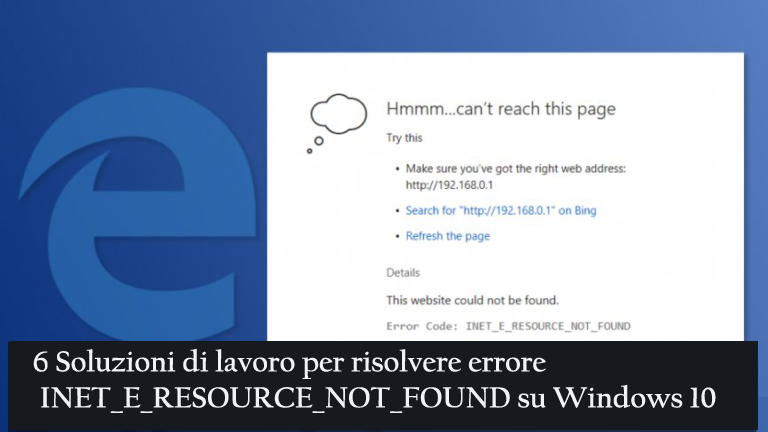
Un ultimo aggiornamento a Windows 10 sta causando un problema con i browser Windows e questo impedisce agli utenti di accedere alla pagina Web utilizzando Microsoft edge e Internet Explorer. Il messaggio di errore appare sullo schermo è:
Hmm … non può raggiungere questa pagina “con un pulsante” Dettagli “. Una volta che fai clic sul pulsante “Dettagli” vedrai un codice di errore “Il server DNS potrebbe avere problemi. Codice di errore: INET_E_RESOURCE_NOT_FOUND.
In alcuni casi, le pagine vengono caricate ma non funzionano per te, poiché non puoi caricare alcun documento o eseguire altre funzioni.
Questo è l’utente più irritante e anche la maggior parte degli utenti ha riscontrato il problema durante la connessione alle pagine di Google.
Quindi, oggi in questo articolo condivido con voi le soluzioni di lavoro per correggere l’errore INET_E_RESOURCE_NOT_FOUND su Windows 10.
Come risolvere l’errore di Windows 10 INET_E_RESOURCE_NOT_FOUND
Questo è un errore casuale, questo va e viene senza schemi. In molti casi, Edge inizia a funzionare e dopo un po ‘di tempo inizia a mostrare un errore.
Bene, è chiaro che il principale colpevole dietro l’errore INET_E_RESOURCE_NOT_FOUND in Windows 10 è l’ultimo aggiornamento. Quindi, questo potrebbe essere risolto con i prossimi aggiornamenti imminenti di Microsoft.
Ma per ora, puoi seguire i passaggi di risoluzione dei problemi indicati per correggere l’errore INET_E_RESOURCE_NOT_FOUND di Windows 10.
Soluzione 1: reinstallare Microsoft Edge
In primo luogo iniziare con la reinstallazione di Microsoft Edge e questo ha aiutato molti utenti a correggere l’errore in Windows 10.
Segui i passaggi per farlo:
- Premi Windows + tasto R e digita il comando sotto indicato> dopo che premi Invio
%LocalAppData%\\Packages\\Microsoft.MicrosoftEdge_8wekyb3d8bbwe\\AC\\MicrosoftEdge\\User\\Default
- Quindi fare clic con il tasto destro del mouse sulla cartella DataStore> scegliere Copia> Apri desktop> fare clic con il tasto destro del mouse su uno spazio vuoto> selezionare
- Fare questo spiegherà come creare i backup del browser preferiti. Una volta completato, reinstallare il bordo.
- Chiudi Edge> apri Esplora file> fai clic su Visualizza> seleziona la casella Oggetti nascosti;
- Successivamente, passare alla directory C: \\ Users \\ UserName \\ AppData \\ Local \\ Packages (Sostituire “UserName” con nome utente);

- Ora individuare la cartella MicrosoftEdge_8wekyb3d8bbwe> cancellarla
- E premere Sì nella finestra di conferma per procedere;
- Attendi fino a quando l’intero processo non è finito> quando si apre la finestra di dialogo, fai clic su SÌ per continuare.
- Se il sistema ha rifiutato di cancellare alcuni file> fai clic su Skip button> as completed> riavvia il PC
- Ora premi il tasto Windows> digita PowerShell> fai clic destro sui risultati della ricerca> scegli Esegui come amministrazione
- Passare al cd C: \\ users \\ yourusername (sostituire “UserName” con il proprio nome utente);
- E copia e incolla il comando dato:
Get-AppXPackage -AllUsers -Name Microsoft.MicrosoftEdge | Foreach {Add-AppxPackage -DisableDevelopmentMode -Register “$($_.InstallLocation)\\AppXManifest.xml” -Verbose}
- Quando l’intero processo è completato> chiudi PowerShell> riavvia il tuo PC
Leggi anche:
- Metodi semplici per correggere Windows 10 Reset Stuck al 99%
- 5 metodi a fissare “Errore di pagina nell’Area non paginata” Errore in Windows 10
- Soluzione di lavoro per risolvere Windows 10 Errore critico del sistema a Errore di avvio
Soluzione 2: disabilitare la funzione di apertura rapida TCP su Edge:
Questa soluzione è fornita da Microsoft per correggere l’errore INET_E_RESOURCE_NOT_FOUND su Edge.
Qui è necessario disabilitare l’opzione veloce TCP; questo è usato solo per migliorare le prestazioni e la sicurezza di Microsoft Edge.
E disabilitare questo funziona per molti utenti per risolvere l’errore in Windows 10:
Seguire i passaggi indicati per farlo:
- Apri Microsoft Edge> nella barra degli indirizzi digita about: flags
- Quindi scorrere verso il basso per individuare la sezione Rete
- E deselezionare l’opzione TCP Fast Open
- Riavvia il browser
Spero che questo ti aiuti a risolvere il problema, ma in caso contrario, utilizza la soluzione indicata di seguito.
Soluzione 3: modificare le impostazioni UAC
Bene, la modifica delle impostazioni di Controllo dell’account utente ha anche aiutato molti utenti a risolvere il problema Edge in Windows 10.
Microsoft Edge non funzionerà se le impostazioni UAC sono impostate su Never Notify. Quindi, modifica le impostazioni per correggere l’errore.
- Premi Windows + R> digita controllo> premi Invio
- E fai di nuovo clic su Account utente> Account utente
- Dopo aver fatto clic su Modifica impostazioni controllo account utente.
- Ora fai scorrere la barra su e giù per modificare le impostazioni> se è impostato su Non inviare mai> cambia a quello che vuoi> è meglio scegliere la seconda opzione dall’alto.
- Infine, fai clic su OK
E verificare se l’errore Edge è stato risolto o meno.
Soluzione 4: disinstallare il driver Wi-Fi su Windows 10
Qui è necessario provare un altro metodo per disinstallare il driver Wi-Fi. Ma prima di iniziare, voglio ricordarti che dovresti conoscere la password del Wi-Fi. Quando si disinstalla il driver, connettersi nuovamente a Wi-Fi.
Segui i passaggi per farlo:
- Innanzitutto fai clic con il pulsante destro del mouse sul pulsante Start> e seleziona Gestione periferiche
- Individua cartella Schede di rete> espandi;
- E dall’elenco degli adattatori di rete> individua il tuo> fai clic con il tasto destro del mouse su di esso
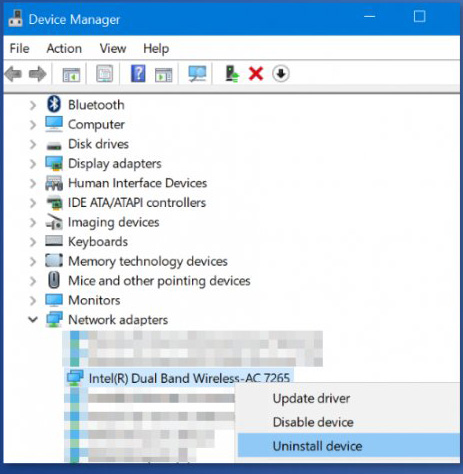
- Quindi dal menu a discesa scegliere Disinstalla dispositivo
- Riavvia il sistema
Quando si riavvia il PC> Windows 10 automaticamente, Windows 10 reinstallerà il driver mancante.
Successivamente, è possibile connettersi alla rete Wi-Fi, inserire la password e verificare se l’errore è stato risolto.
Soluzione 5: reimpostare netsh
Se hai IP statico, prova a ripristinare tutte le impostazioni IP.
Segui i passaggi per farlo:
- Premere il tasto Windows + X> selezionare Powershell (Admin).
- Quindi digita ipconfig / all> C: \ ipconfiguration.txt. In questo modo la tua configurazione IP verrà salvata nel file ipconfiguration.txt in C: \
- E digita, netsh int ip reset c: \ resetlog.txt> premi INVIO
- Ora digita, netsh Reset Winsock> premi INVIO
- E infine, riavvia il PC> test.
Soluzione 6: Flush DNS
Questa è l’ultima soluzione per correggere l’errore INET_E_RESOURCE_NOT_FOUND di Windows 10. Qui è necessario provare a svuotare il DNS e riprovare aiuterà molti utenti a correggere l’errore.
Segui i passaggi per farlo:
- Premi il tasto Windows> digita Prompt dei comandi> Inizia ricerca
- Dopodiché dai risultati della ricerca,> fai clic con il tasto destro del mouse su Prompt dei comandi> scegli Esegui come amministratore
- Il prossimo tipo ipconfig / flushdns> premi Invio
- È possibile visualizzare un messaggio Configurazione IP di Windows che ha svuotato correttamente la cache del resolver DNS
- Digita exit> premi Invio
Ora prova a eseguire Microsoft Edge e controlla se l’errore è stato risolto
Controlla il tuo PC / laptop Windows Salute
Utilizzare lo strumento di riparazione di Windows raccomandato dal professionista, questo è lo strumento migliore per correggere l’errore di aggiornamento di Windows 10 e altri problemi ad esso correlati. Questo è lo strumento migliore per scansionare, rilevare e riparare vari problemi del sistema operativo Windows come corruzione, danni ai file di sistema di Windows, malware / virus, protezione da perdita di file, problemi hardware e molti altri. Correggono anche rapidamente vari problemi come BSOD, errore DLL, problemi di registro, problemi di driver, giochi relativi a problemi, errore dell’applicazione e molti altri. Ti aiuta anche a ottimizzare le prestazioni del tuo PC Windows e previene automaticamente altri problemi con questo software.
Conclusione:
Si tratta dell’errore INET_E_RESOURCE_NOT_FOUND in Windows 10.
Ho fatto del mio meglio per mettere insieme l’intera soluzione di lavoro che funziona per te.
Spero che dopo aver seguito le soluzioni fornite l’errore di Windows 10 INET_E_RESOURCE_NOT_FOUND in Microsoft Edge e Internet Explorer sia corretto.
Ora puoi iniziare a usarli senza problemi.
Oltre a questo, è necessario eseguire una scansione approfondita del malware con il buon programma antivirus e aggiornare i driver e il sistema Windows. Fare questo renderà il tuo PC sano e performante.
Inoltre, se trovi l’articolo utile o hai domande, commenti, domande o suggerimenti correlati, non esitare a condividerlo con noi nella sezione dei commenti qui sotto.
