Stai affrontando un problema durante l’installazione dell’aggiornamento di ottobre 10 o di v1809 di Windows 10, quindi in questa guida, controlla come risolvere il problema dell’installazione dell’aggiornamento di Windows 10 di ottobre 2018.
L’aggiornamento di Windows 10 ottobre 2018 è ora disponibile per il download, quest’ultimo Windows 10 v1809 è facilmente accessibile dalla pagina di aggiornamento di Microsoft.
E come i precedenti aggiornamenti di Windows 10, questo non è esente da errori. Molti utenti di Windows 10 riscontrano di aver riscontrato problemi durante il download e l’installazione dell’aggiornamento di Windows 10 ottobre 2018.
Si può anche leggere:5 trucchi semplici per risolvere errore Ntdll.dll in Windows 8.1, 10
# Controllare i requisiti di sistema per l’aggiornamento a Windows 10 ottobre 2018
E ‘necessario che la macchina soddisfa tutti i requisiti di sistema per l’esecuzione l’ultimo aggiornamento altrimenti sarà sicuramente verificarsi problemi tecnici. Quindi, per evitare problemi, un controllo è che il PC è in grado di eseguire l’ultimo aggiornamento di Windows 10 ottobre 2018.
Requisiti di sistema di Windows 10 v1809 elencati da Microsoft:
| Processore: | 1 gigahertz (GHz) o processore o SoC più veloci |
| v1809: | 1 gigabyte (GB) per 32 bit o 2 GB per 64 bit |
| Spazio su disco rigido: | 16 GB per sistema operativo a 32 bit 20 GB per sistema operativo a 64 bit |
| Scheda grafica: | DirectX 9 o successivo con driver WDDM 1.0 |
| i display: | 800×600 |
E dopo aver verificato i requisiti di sistema, assicurati di liberare lo spazio per scaricare Windows 10 versione 1809. Basta disinstallare i file e le cartelle indesiderate, eliminare i file indesiderati, i file temporanei e svuotare il cestino.
Ma se dopo aver preparato il sistema per l’aggiornamento, l’aggiornamento di Widows 10 ottobre 2018 non riesce ad installarsi, quindi provare le correzioni indicate di seguito.
#Come risolvere Windows 10 ottobre 2018 Aggiorna non installando
fissare 1: Elimina la cartella $ WINDOWS. ~ BT
Cancellare $ Windows. ~ BT la cartella potrebbe funzionare per voi per risolvere l’aggiornamento di Windows 10 ottobre 2018 non riesce a installare il problema. $ Windows. ~ BT è una cartella temporanea che contiene i log e i file scaricati dal processo di aggiornamento di Windows. Quindi è meglio eliminare la cartella e avviare il nuovo processo di aggiornamento.
Segui i passaggi per farlo:
- Apri File Explorer e, tra le schede in alto, seleziona la scheda Visualizza
- E segna le opzioni per mostrare i file nascosti
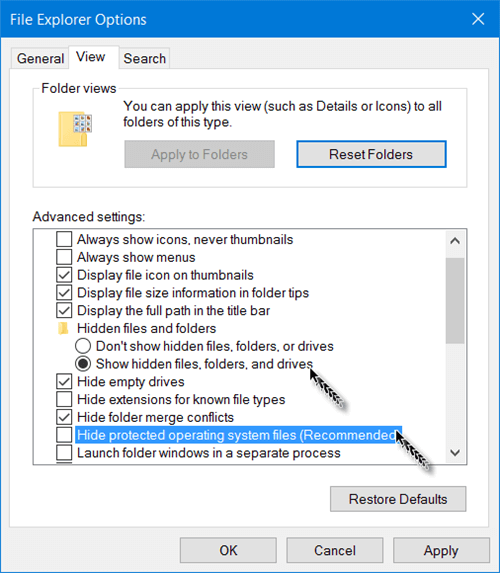
Ora nella ricerca C: cerca la cartella $ WINDOWS. ~ BT> ed eliminala.
Ora prova ad installare Windows 10 versione 1809, ma se ancora fallisce, prova la seconda soluzione.
Si può anche leggere:Come risolvere l’errore di aggiornamento 0x8024200B in Windows 10/8 / 8.1 e 7
2: Rinomina il file di distribuzione del software
Prova a cancellare o rinominare la cartella SoftwareDistribution, in molti casi questo è in conflitto con il processo di aggiornamento di Widows e causa problemi.
Seguire le istruzioni:
- Premi il menu Win + X e apri il prompt dei comandi come (amministratore)
- Ora digita i comandi dati uno per uno e premi Invio dopo ciascuno.
- net stop wuauserv
- bit di stop netto
Ciò interrompe il servizio Windows Update e il Servizio trasferimento intelligente in background.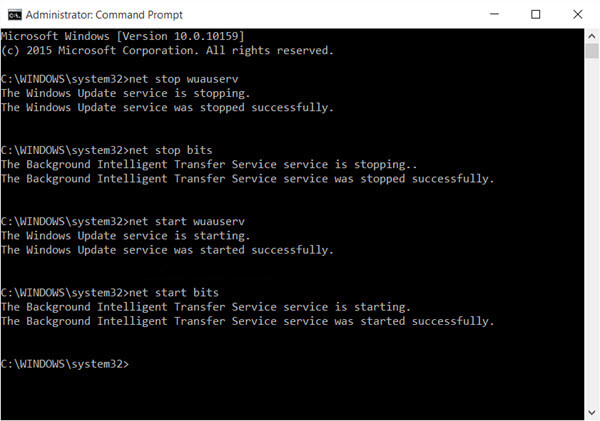
Il prossimo,sfogliare al C: \ Windows \ cartella distribuzione del software> cancella tutti i file e le cartelle.
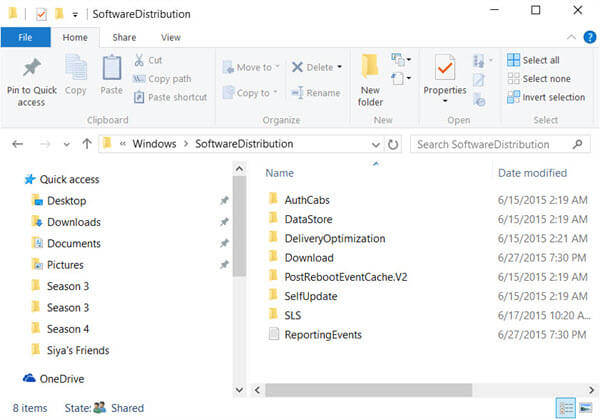
- Se i file sono in uso, non è possibile eliminare alcuni file per riavviare il sistema e successivamente eseguire i comandi specificati e provare a eliminare i file dalla cartella.
- Ora riavvia il sistema e digita i comandi indicati uno a uno nel prompt dei comandi e premi Invio dopo ciascuno per riavviare i servizi relativi all’aggiornamento di Windows.
- net start wuauserv
- net start bit
Ora controllare se l’aggiornamento ottobre 2018 viene installato o meno.
fissare 3: Esegui la risoluzione dei problemi di Windows Update
Eseguire lo strumento di risoluzione dei problemi di Windows Update per correggere l’aggiornamento di Windows 10 1809 non riesce a installare l’errore.
Segui i passi:
- Vai a Impostazioni di Windows> Aggiornamento e sicurezza> Risoluzione dei problemi.
- Ora scegli l’aggiornamento di Windows ed esegui lo strumento di risoluzione dei problemi
Lo strumento di risoluzione dei problemi esegue e riconosce il problema che impedisce l’installazione dell’aggiornamento. E dopo aver completato il processo di scansione Riavvia il sistema e prova a installare di nuovo l’aggiornamento.
Si può anche leggere:FISSO: “Vi è stato negato il permesso di accedere a questa cartella” Errore in Windows 10
fissare 4: Disabilita il programma di sicurezza di terze parti
Spesso i programmi antivirus installati da terze parti sono in conflitto con gli aggiornamenti e non è possibile installare l’aggiornamento o il processo di installazione non riesce.
Quindi, se hai installato un software di sicurezza, disinstalla completamente il programma antivirus o altro programma di sicurezza dal tuo sistema.
Ora prova ad installare Windows 10 v1809.
fissare 5: Aggiorna i driver di dispositivo
Assicurarsi che tutti i driver di dispositivo installati siano aggiornati e compatibili con la versione corrente di Windows. Controllare in particolare i driver Display Driver, Network Adapter e Audio Sound e aggiornarli. Puoi andare in Gestione dispositivi e controllare gli aggiornamenti.
Segui le istruzioni fornite:
- Premi i tasti Win + R> digita msc> premi Invio
- Ora il gestore dispositivi si apre e visualizza l’elenco di tutti i driver di dispositivo installati
- Individua il driver e fai clic destro su di esso e seleziona Aggiorna driver

Tuttavia, è anche possibile semplificare l’intero processo eseguendo il Driver Booster eseguendo la scansione una volta aggiornati i driver installati e risolvendo i problemi ad esso associati.
fissare 6: Disabilita VPN
Può accadere che il software VPN blocchi l’aggiornamento, quindi questo potrebbe essere il caso di Windows 10 ottobre 2018 aggiornamento non riesce a installare il problema.
Quindi, basta disattivare lo strumento VPN, che a volte blocca i componenti o il programma di Windows senza informare l’utente. Quindi è meglio disabilitare la VPN durante l’aggiornamento e dopo aver installato con successo l’aggiornamento abilitare la VPN.
fissare 7: Eseguire un avvio pulito
Potrebbe accadere che le altre app o programmi installati nel sistema Windows 10 interferiscano con il processo di installazione degli aggiornamenti di ottobre 2018. Pertanto, si consiglia di pulire l’avvio del sistema e questo consente al sistema di utilizzare il set minimo di driver e programmi.
Segui i passaggi per farlo:
- Fai clic su Start> digita msconfig> premi Invio
2. Passare ora a Configurazione di sistema> scheda Servizi> Nascondi tutti i servizi Microsoft> fare clic su Disabilita tutto.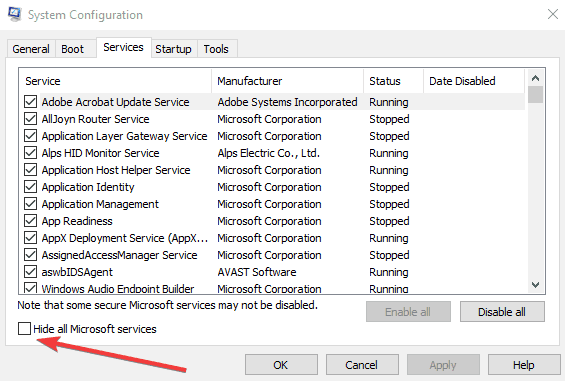
3. E vai alla scheda Avvio> Apri Task Manager.
4. Scegli interi elementi di avvio> fai clic su Disattiva> chiudi Task Manager
5. E riavvia la tua macchina.
Spero che le soluzioni date funzionino per voi per risolvere l’aggiornamento di Windows 10 ottobre 2018 non riesce a installare il problema. Ma se il problema persiste ancora di quanto potrebbe accadere a causa dei problemi con la macchina Windows, il processo di aggiornamento di Windows 10 fallisce. Esegui la scansione del tuo sistema con lo strumento di riparazione di Windows autotestato e sicuro al 100%. Questo veloce scansione e risolve automaticamente i problemi e gli errori di Windows.
Controlla la salute del tuo PC / portatile Windows
Scansiona il tuo sistema Windows con lo strumento di riparazione di Windows, per correggere vari errori di aggiornamento di Windows e altri problemi correlati. Questo è lo strumento avanzato che scansiona, rileva e ripara vari problemi del sistema operativo Windows come corruzione, danni ai file di sistema di Windows, malware / virus, protezione da perdita di file, problemi hardware e molto altro. Oltre a correggere gli errori, ottimizza anche le prestazioni del PC Windows e velocizza il PC Windows senza problemi. È facile da usare, anche un utente inesperto può usarlo facilmente.
Conclusione:
Spero che le soluzioni date risolvono l’aggiornamento di Windows 10 ottobre 2018 non riesce a installare il problema. E sei in grado di installare senza problemi Windows 10 v1809.
Tuttavia, se non si è ancora installato l’aggiornamento, provare i passaggi indicati uno per uno per evitare problemi durante l’installazione dell’aggiornamento di Windows 10 di ottobre 2018.
Inoltre, se si trovare l’articolo utile o avete qualsiasi domanda, commento, domande o suggerimenti relativi, quindi non esitate a condividere con noi nella sezione commenti qui sotto o si può anche andare al nostro correggere gli errori di Windows Domande pagina.
In bocca al lupo!!!
