
Windows 10 è il sistema operativo più avanzato e molti utenti di Windows stanno utilizzando questo ultimo sistema operativo più avanzato. Microsoft sta cercando costantemente di fornire agli utenti un sistema più stabile e sicuro eseguendo aggiornamenti frequenti per Windows 10. Ma ancora gli utenti stanno ricevendo errori durante l’aggiornamento di Windows 10 OS e alcuni degli errori sono abbastanza difficili da rompere.
Qui in questo articolo intendiamo descrivere uno dei fastidiosi errori di aggiornamento di Windows 10 0x8024a10a. Come per vari utenti di Windows 10, stanno ottenendo l’errore sia sui PC che su Windows Smartphone. Molti utenti sono stati trovati postando sul forum thread come risolvere questo fastidioso errore di aggiornamento.
Esperienza utente:
Sto ottenendo un codice di errore di aggiornamento 0x8024a10a in Windows 10 quando si controlla gli aggiornamenti. Come faccio a risolvere questo errore? Grazie
Questo viene pubblicato nei forum di Microsoft.
Quando viene visualizzato questo errore, gli utenti non sono in grado di fare nulla e questo arresta completamente il processo di aggiornamento. Quindi, in questo articolo proveremo alcune delle possibili soluzioni per risolvere il codice di errore 0x8024a10a in Windows 10
Si può anche leggere:
- Come risolvere l’errore Codice 0xC004F009 In Windows OS
- [Soluzione di lavoro] Come risolvere Windows Update 0x800706b5 Codice di errore
- Modi migliori per risolvere i problemi di Windows Defender Aggiornamento 0x800704e8 errore
- Come riparare l’errore Werfault.exe in Windows 7, 8, 8.1,10
- Fissare: Windows Aggiornamento Codice di errore 8007000E
- 7 trucchi per correggere l’errore di aggiornamento di Windows 10 0x8024401c
Correggere Windows 10 errore di aggiornamento di 0x8024a10a
1. Disattiva Antivirus
Alcuni utenti vengono rilevati che in alcuni casi il software antimalware di terze parti ha rallentato e blocca anche il processo di aggiornamento di Windows. Quindi questa potrebbe essere una ragione dietro all’aggiornamento dell’errore di aggiornamento, per cui temporaneamente ti ha consigliato di disattivare temporaneamente l’antivirus e quindi provare a verificare il processo di aggiornamento, altrimenti puoi anche disattivare la tua VPN durante l’aggiornamento del sistema operativo Windows 10.
2. Eseguire la Controllo file di sistema
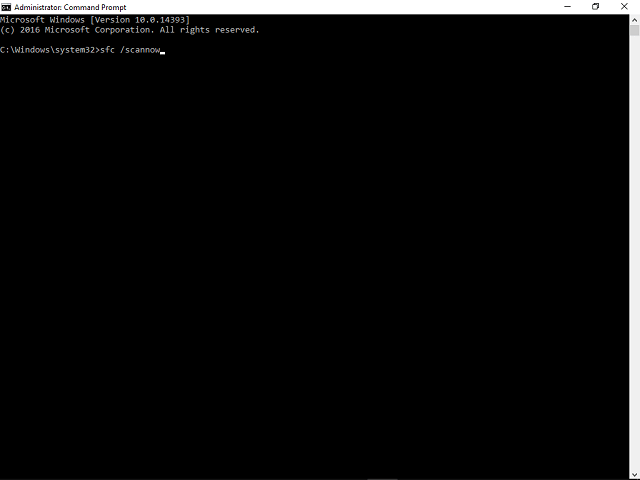
Controllo file di sistema (SFC) è lo strumento incorporato che, eseguendo la scansione, corregge i vari file di sistema. Generalmente a causa di infezioni da virus, alcuni file potrebbero essere danneggiati o lasciati incompleti, in questo caso SFC aiuta a risolvere i problemi che li riguardano. Se si installa correttamente l’aggiornamento e ha funzionato bene prima e quindi si arresta a causa di una ragione imprevista, SFC aiuterà a risolvere il problema. Sai come utilizzare lo strumento SFC:
- Colpire il tasto di Windows + X e eseguire il prompt dei comandi (Admin) e nella riga di comando digitare sfc / scannow
- Il processo dura circa 5 minuti.
- Una volta completato, riavviare il PC e provare ad aggiornarlo.
3. Utilizzare DISM per risolvere i file di aggiornamento danneggiati
DISM rappresenta la distribuzione e la gestione delle immagini. L’attività principale del DISM è di eseguire la scansione e la correzione di file danneggiati correlati a Windows Update.
Nota: questo strumento può raccogliere file da Windows Update o dall’installazione del sistema.
DISM è molto utile se Windows Update non riesce e si dispone ad esempio di USB o DVD con l’installazione di Windows.
Segui i passaggi seguendo:
- Premere il tasto Windows + X e avviare Prompt dei comandi (Admin).
- Quindi nella riga di comando digitare il comando: DISM.exe / Online / Cleanup-image / Restorehealth
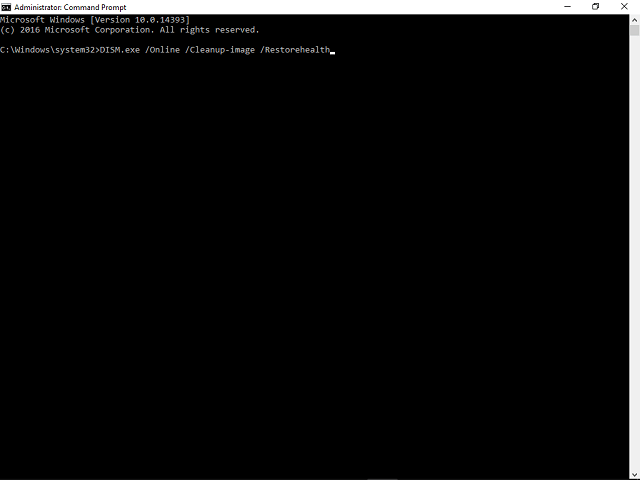
- Se nel caso in cui il DISM non sia in grado di ottenere file in linea, tentare di utilizzare USB o DVD di installazione. Inserire il supporto e digitare il comando dato:
- DISM.exe /Online /Cleanup-Image /RestoreHealth /Source:C:\RepairSource\Windows /LimitAccess
- Assicurarsi di sostituire il percorso “C: \ RepairSource \ Windows” di DVD o USB.
- Il processo dura non più di 5 minuti.
Spero che questo processo ti aiuterà a riparare l’errore di aggiornamento, ma se l’errore è ancora presente, vai per la soluzione successiva.
4. Tentare di avviare il PC nella modalità di avvio pulito
Beh, è quasi conosciuto da tutti che gli aggiornamenti regolari, oltre alle ultime costruzioni e miglioramenti di sicurezza, tendono anche a aggiornare i driver. Questo potrebbe apparire come un beneficio, ma spesso, provoca anche vari problemi. E in alcuni casi non sei sicuro di quale driver faccia l’errore.
Quindi, in questo caso, cercare di avviare il PC in modalità di avvio pulito, come in questo caso, il sistema inizia solo con i driver ei servizi utili.
Nota: è necessario disporre dell’autorizzazione amministrativa per riavviare il computer nella modalità di avvio rapido.
Segui i passaggi seguendo:
- Aprire Ricerca di Windows> digitare msconfig> fare clic con il pulsante destro del mouse su Configurazione di sistema e Esegui come amministratore.
- Quindi, passare alla scheda Servizi e selezionare il segno di spunta nella casella Nascondi tutti i servizi di Microsoft.
- Dopo di che fare clic su Disattiva tutto e premere Applica.
- Ora vai alla scheda Avvio e fai clic su Apri Task Manager.
- Disattivare individualmente tutti i programmi di avvio e premere OK.
- Riavviare il PC e provare ad aggiornarlo.
Se ancora l’errore è costante, utilizzare l’ultimo passo. Inoltre, se si è intensi a recuperare la configurazione passata, è sufficiente tornare alla configurazione del sistema e alla Task Manager. Tutto quello che devi fare è attivare processi disabili e andare avanti.
5. Eseguire l’installazione pulita di Windows 10
Se tutti i passaggi sopra indicati si dimostrano inutili, si considera di reinstallare, una delle soluzioni più semplici. Questo processo può richiedere un po ‘di tempo, ma l’installazione di Windows 10 non è difficile da eseguire
Per vari problemi PC, consigliamo di utilizzare questo strumento.
Si consiglia di eseguire la scansione del PC con il professionista raccomandato di Windows Fixer di errore. Questo strumento è progettato con l’algoritmo avanzato e è in grado di riparare gli errori più comuni, proteggere dalla perdita di file, malware, guasti hardware e ottimizzare il PC per ottenere prestazioni ottimali. Risolvere rapidamente i problemi del PC e impedire automaticamente altri problemi con questo software:


Parola Finale:
Speriamo che i passaggi di risoluzione dei problemi forniti sopra ti aiuteranno ad eliminare l’errore di aggiornamento di Windows. Se hai domande, dubbi e soluzioni, assicuratevi di indirizzarli nella sezione di commento riportata di seguito.
