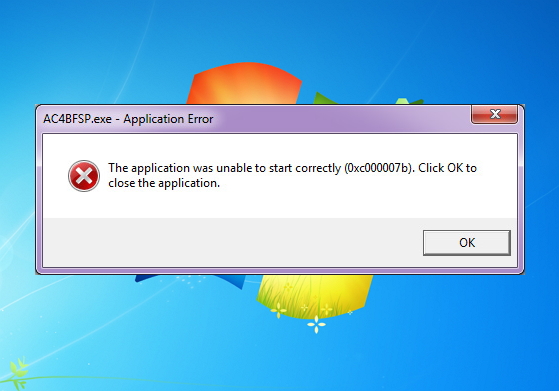
Sei tu colui che lotta con la “La domanda è stata in grado di avviare correttamente” 0xc00007b Errore durante il tentativo di eseguire un gioco o di un programma di questo articolo è per voi qui controllare le correzioni complete per sbarazzarsi del 0xc00007b errore nel sistema operativo Windows .
Il codice errore dell’applicazione Windows 0xc000007b è correlato al problema con .NET Framework, Direct X o Microsoft Visual C ++ installato nel PC. Questo è un errore molto frequente che appare quando l’utente tenta di lanciare giochi high-graphic come FIFA, Call of Duty, Far Cry 4, Assassins Creed, Watch Dogs, Dead Island, Outlast ecc.
Ottenere l’errore di Windows è un problema comune e ci sono molti utenti di Windows che spesso trovano segnalazioni di vari errori e problemi di Windows di volta in volta.
Oggi qui in questo articolo sto descrivendo errore 0xc00007b “l’applicazione non è stata in grado di avviare correttamente”.
L’applicazione non è stata in grado di avviare correttamente (0xc000007b). Fare clic su OK per chiudere l’applicazione.
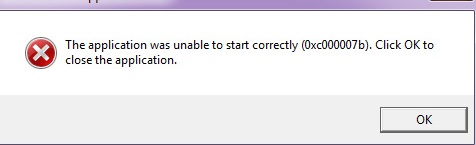
Questo è un errore molto irritante quando l’utente tenta di eseguire un’applicazione che non è compatibile con la versione di Windows che si sta utilizzando.
Nel sistema operativo Windows ci sono poche applicazioni e giochi che si installano sul sistema operativo della piattaforma a 32 bit, tuttavia, ci sono poche applicazioni e giochi che funzionano solo su un sistema operativo a 64 bit, quindi questo può essere il motivo per ottenere iTunes 0xc000007b messaggio di errore.
Motivi responsabili dell’errore dell’applicazione 0xc00007b:
- In genere, questo errore emerge quando l’utente tenta di avviare l’applicazione a 32 bit su un sistema operativo a 64 bit.
- Durante l’installazione di Windows 8, 8.1 o 10 su Windows 7, ci sono molte possibilità di ottenere questo errore.
- Quando l’utente tenta di avviare giochi di grafica alta senza aggiornare .NET Framework nel PC.
- L’utente potrebbe ricevere questo errore 0xc000007b se non sta eseguendo l’applicazione come amministratore.
Quindi questi sono alcuni dei motivi più comuni responsabili dell’errore 0xc000007b / 0xc00007b in Windows 10/8/7.
Come risolvere l’errore 0xc000007b in Windows 7, 8, 8.1, 10:
Qui abbiamo dato alcuni metodi che puoi usare uno per uno. Usandoli, puoi sicuramente correggere questo errore 0xc000007b in Windows 7, 8, 8.1 e 10.
Fissare 1: reinstallare l’applicazione / Giochi
In genere, si tratta di un problema correlato all’errore dell’applicazione, pertanto può essere risolto semplicemente reinstallando l’applicazione, con la quale si verifica questo problema.
Per questo, è necessario disinstallare l’applicazione, quindi riavviare il PC e, infine, reinstallare l’applicazione in cui si verifica il problema.
È possibile reinstallare l’applicazione che può causare questo errore come Microsoft Visual C ++, Direct X e .NET Framework. Puoi reinstallare la versione più recente di tutte queste app. Questo sarà utile anche per il tuo PC.
Potrebbe piacerti anche:
- 5 rapidi ritocchi i a accelerare Lento Spegnimento in Windows 10
- 5 Trucchi veloci per risolvere Windows Aggiornare Errore Codice 80072EE2
- 3 soluzioni di lavoro per risolvere il codice di errore 0xc00000e9 in Windows 7/8/10
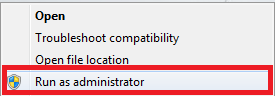
Fissare 2: eseguire l’applicazione come amministratore
Alcuni dei software richiedono l’esecuzione come amministratore e, a causa del processo di applicazione, è possibile ottenere questo errore 0xc000007b. Per eseguire l’applicazione come amministratore, effettuare le seguenti operazioni:
Segui i passaggi per farlo:
- Passare alla cartella principale dell’applicazione
- A destra, fai clic o tieni premuto il pulsante di tocco sul file eseguibile dell’applicazione.
- Fare clic con il tasto sinistro del mouse o fare clic su Proprietà per apparire nel menu.
- Fai clic con il pulsante sinistro del mouse o fai clic sulla scheda “Compatibilità” situata nella parte superiore della finestra.
- In “Livello di privilegi”, fai clic con il pulsante sinistro del mouse sulla casella accanto a “Esegui questo programma come amministratore”.
- Fare clic sul pulsante “Applica” presente nella parte inferiore della finestra> fare clic su OK
- Ora prova ad eseguire l’applicazione e vedi se trovi ancora il messaggio di errore.
Fissare 3: installazione dell’ultima versione di .NET Framework, Direct X e Microsoft Visual C ++:
A volte l’errore si verifica a causa dei problemi di aggiornamento. Quindi aggiorna il software come .NET, Framework, Direct X o Microsoft Visual C ++. È possibile scaricare le patch più recenti dal sito ufficiale Microsoft
Attraverso il download delle ultime patch rilasciate da Microsoft, puoi anche installare i driver mancanti e aggiornare quelli obsoleti come i driver della scheda grafica. Questo ti aiuta anche a correggere l’errore.
1. Reinstallare il framework .NET
Prova a reinstallare .NET Framework con l’ultima versione. È stato riscontrato che la reinstallazione della versione più recente o appropriata di .NET Framework corregge l’errore dell’applicazione.
2. Installare Microsoft Visual C ++
Prova a installare Microsoft Visual C ++ poiché viene rilevato che molti utenti ricevono l’errore quando il pacchetto Microsoft Visual C ++ non è configurato correttamente.
È possibile scaricare il 32 bit e 64 bit di Microsoft Visual C ++ con i collegamenti indicati di seguito:
Per Windows a 32 bit
http://www.microsoft.com/en-gb/download/details.aspx?id=55555
Per Windows a 64 bit
http://www.microsoft.com/en-us/download/details.aspx?id=14632
3. Reinstallare DirectX
Prova a reinstallare l’ultima versione di DirectX. Controlla la versione di Windows in quanto dipende totalmente dalla versione di DirectX.
Segui le istruzioni complete Qui.
Fissare 4: imposta le impostazioni di compatibilità tra sistema e applicazione
A volte durante la migrazione da una versione di Windows a un’altra può causare questo errore. Potrebbe accadere che l’applicazione in uso non sia compatibile con il PC dell’utente, quindi è necessario impostare le impostazioni di compatibilità tra il sistema e l’applicazione. Questo è generalmente efficace per i Giochi che richiedono un’alta configurazione di sistema come FIFA, Far Cry, Assassins Creed, Call of Duty e molti altri giochi.
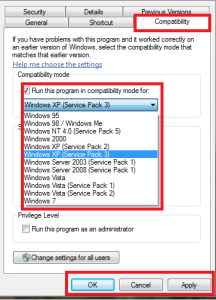
Per eseguire l’applicazione in modalità di compatibilità, seguire i passaggi indicati:
- Innanzitutto fai clic destro sull’icona dell’applicazione e fai clic sull’opzione Proprietà.
- Clicca sulla scheda Compatibilità.
- Ora, contrassegna un segno di spunta prima di Esegui questo programma in modalità di compatibilità per un’opzione.
- E, nel menu a discesa, seleziona una versione precedente dell’opzione Windows.
- Quindi fai clic su Applica, quindi su OK.
- Riavvia il tuo PC
Questo è tutto. Questo ti aiuterà a correggere il codice di errore 0xc000007b in windows 7, 8, 8.1, 10.
Fissare 5: Esegui ChkDsK
Eseguire il comando chkdsk per correggere l’errore 0xc000007b.
segui i passaggi per farlo:
- Premi il tasto “Windows” e fai clic destro sull’icona “cmd“.
- Scegli la funzione “Esegui come amministratore”.
- Ora hai il prompt dei comandi con i privilegi di amministratore.
- Nel comando, prompt windows scrive quanto segue: “c: / f / r” senza virgolette.
- Clicca sul pulsante “Invio”.
Nota: se hai più di una partizione, devi controllare per scrivere il comando sopra, ma ricorda di cambiare la partizione e premi il pulsante “Invio” (esempio “e: / f / r” che controllerà la partizione “E”) .
Fissare 6: eseguire un’installazione pulita
Bene, se nessuna delle soluzioni di cui sopra funziona per voi per risolvere l’errore 0xc00007b / 0xc000007b in Windows, l’ultima opzione è quella di eseguire un’installazione pulita del sistema operativo Windows.
Nota: eseguire un backup valido dei file e delle cartelle importanti come eseguire un’installazione pulita in Windows ha eliminato tutto.
E assicurati che le applicazioni che stai installando siano compatibili con la versione di Windows che stai utilizzando. Dovrebbe essere compatibile con la versione a 32 bit di Windows o la versione a 64 bit di Windows.
Queste sono le soluzioni di cui sopra che dovrebbero essere prese al fine di correggere un errore 0xc00007b. Ma se nel caso le soluzioni manuali non riescono a risolvere il problema, allora in tale situazione, utilizzare Windows Riparazione Strumento, questo è appositamente progettato per risolvere qualsiasi tipo di problemi relativi a Windows o PC. Questo strumento può correggere errori di schermata blu, errore DLL, errore di Windows, danni da virus, blocco del computer, riparazione di Windows e molto altro.
Ora è il tuo turno
Bene, ho fatto il mio lavoro, ora tocca a te utilizzare le correzioni fornite e correggere l’errore 0xc00007b.
Ho fatto del mio meglio per mettere insieme tutte le soluzioni di lavoro che ti aiutano a correggere l’errore 0xc00007b di iTunes.
Seguire le soluzioni fornite una per una e correggere l’errore 0xc00007b dell’applicazione in Windows.
Inoltre, controlla i driver del dispositivo e aggiornali, elimina i file temporanei, esegui la scansione del tuo sistema con un buon software antivirus e rimuovi il software indesiderato di tanto in tanto per mantenere le prestazioni del PC Windows e altri problemi.
Inoltre, se trovi l’articolo utile o hai domande, commenti, domande o suggerimenti correlati, non esitare a condividerlo con noi nella sezione dei commenti qui sotto.
