L’aggiornamento del sistema operativo Windows è una buona abitudine poiché comporta numerosi vantaggi e miglioramenti al sistema operativo. Ma l’aggiornamento del sistema operativo non è sempre piacevole per gli utenti. In alcuni casi, inizia a mostrare errori e impedisce agli utenti di installare aggiornamenti. Ecco alcuni degli errori di aggiornamento comunemente trovati nel sistema operativo Windows:
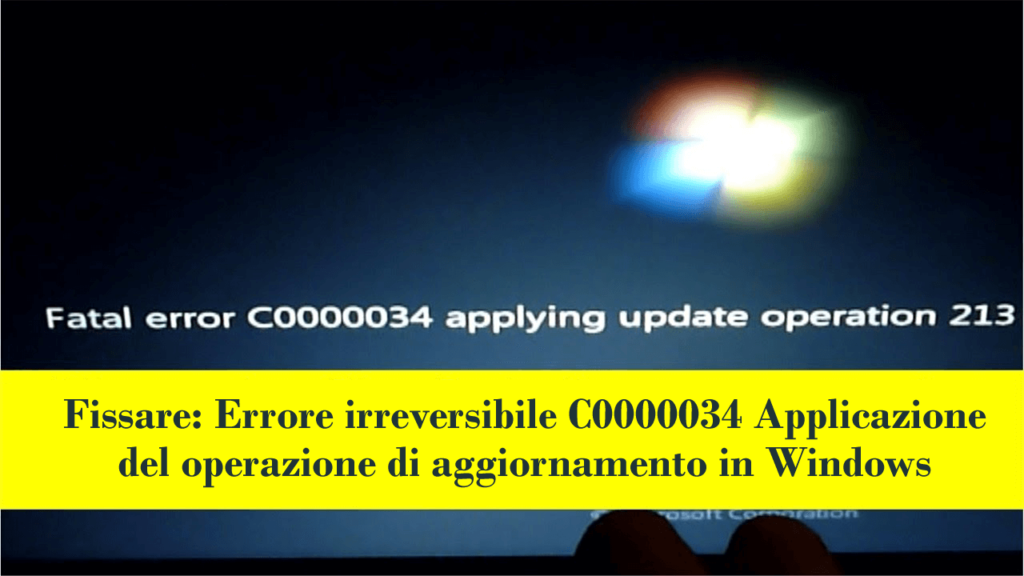
Qui in questo articolo, descriviamo un altro errore irreversibile c0000034 che applica le operazioni di aggiornamento 213 in Windows 7/8 / 8.1 e anche gli ultimi utenti operativi di Windows 10 si trovano ad affrontare lo stesso errore. Questo è un errore molto fastidioso e comunemente affrontato dagli utenti di Windows 8. Quindi qui sapere come risolvere l’errore fatale c0000034 operazione di aggiornamento.
Passos per correggere errore irreversibile C0000034 dopo l’applicazione dell’aggiornamento:
Bene, per correggere l’errore non c’è alcuna soluzione esatta per correggere l’errore di aggiornamento in Windows. Quindi qui controlla le diverse soluzioni di lavoro e seguile uno per uno.
Prima di spostarti ulteriormente, segui alcune semplici correzioni, come riavviare il tuo PC / laptop, aggiornare i driver del dispositivo, scansionare l’infezione da malware, eseguire una scansione SFC e disattivare anche l’antivirus e il firewall di terze parti e quindi provare a installare l’aggiornamento. Se questo ti aiuta a correggere il fatale codice di errore c0000034 in Windows, prova ad installare l’aggiornamento ma in caso contrario segui le correzioni indicate di seguito.
Soluzione 1: lancio Avviare Riparazione
- Per prima cosa, riavvia il PC / laptop e riavvia di nuovo quando si avvia
- Ora il tuo PC / laptop segnalerà un errore e selezionerà l’opzione “Avvia riavvio riparazione” (se non hai questo modulo installato nel PC, devi installare un disco di Windows. Avvia semplicemente da CD e segui il ulteriori passaggi.)
- Quando viene avviata la riparazione all’avvio, fare clic su Annulla
- Dopo aver fatto clic su Annulla, verrà visualizzata una finestra di dialogo. Fare clic su Non inviare,> fare clic sul collegamento Visualizza opzioni avanzate per recupero e supporto.
- Quindi, nella nuova finestra, fare clic su Prompt dei comandi in fondo
- Nel Prompt dei comandi inserisci la linea data e premi Invio
- %windir%\system32\notepad.exe
- Questo comando apre Blocco note> quindi nel blocco note vai su File> Apri
- Ora cambia il tipo di vista del blocco note di file da.txt a Tutti i file
- E nel Blocco note, vai a C: \ Windows \ winsxs \ (o qualsiasi altra unità su cui è installato il tuo sistema)
- Successivamente, nella cartella winsxs, trovare .xml in sospeso e copiarlo e incollarlo nella stessa cartella per mantenere il backup.
- Apri l’originale .xml in attesa (questo processo richiederà un po ‘di tempo per essere caricato, poiché è un file enorme)
- E premi Ctrl + F sulla tastiera e cerca quanto segue:
- 0000000000000000.cdf-ms
- Elimina il seguente testo:
- <Checkpoint/>
- <DeleteFile path=”\SystemRoot\WinSxS\FileMaps\_0000000000000000.cdf-ms”/>
- <MoveFile source=”\SystemRoot\WinSxS\Temp\PendingRenames\e56db1db48d4cb0199440000b01de419._0000000000000000.cdf-ms” destination=”\SystemRoot\WinSxS\FileMa\_0000000000000000.cdf-ms”/>
E infine salva il file, chiudi il prompt dei comandi e riavvia il PC / laptop
Si può anche leggere:
- 6 Di lavoro Soluzioni per correggere errore di aggiornamento di Windows 10 0x80071a91
- 5 Lavoro soluzioni correggere l’errore di aggiornamento di Windows 10 0x80242006
- 5 trucchi per risolvere Windows Non è riuscito a Inizio Errore sopra Startup
Soluzione 2: Eseguire Windows Update Troubleshooter
Puoi provare a eseguire la risoluzione dei problemi di Windows Update nel tuo sistema operativo Windows. Questo è uno strumento integrato fornito da Microsoft per risolvere i problemi relativi all’aggiornamento di Windows.
Semplicemente vai in Impostazioni> Aggiornamento e sicurezza> Risoluzione dei problemi> Risoluzione dei problemi di Windows Update> eseguilo.
Oppure puoi anche scaricarlo ed eseguirlo per risolvere automaticamente i problemi relativi all’aggiornamento di Windows.
- Scarica il Troubleshooter per Windows 10
- Scarica lo strumento di risoluzione dei problemi per Windows 7 e Windows 8
Soluzione 3: Pulisci avvia il tuo sistema
La terza parte ha installato app o programmi che interferiscono con gli aggiornamenti e causano vari errori.
Quindi segui i passaggi indicati per risolverlo
- Vai a Cerca> digita Configurazione di sistema> premi Invio
- Quindi, nella scheda Servizi> selezionare la casella di controllo Nascondi tutti i servizi Microsoft> fare clic su Disabilita tutto.
- Avanti sulla scheda Avvio> fare clic su Apri Task Manager.
- E in Task Manager> seleziona tutti gli elementi> fai clic su Disabilita.
- Chiudi Task Manager> riavvia il sistema.
Ora prova a installare l’aggiornamento, spero che questo ti aiuti a risolvere errore fatale di Windows c0000034.
Soluzione 4: aggiornare i componenti di Windows Update
Se le correzioni sopra indicate non ti aiuteranno a correggere l’errore, prova l’ultima soluzione manuale per aggiornare i componenti di aggiornamento di Windows.
Nota: prima di seguire i passaggi indicati di seguito, creare un punto di ripristino o conservare un backup valido dei file e della cartella importanti
Segui i passaggi indicati:
- Per prima cosa fai clic su Start> digita cmd> fai clic con il pulsante destro del mouse su Prompt dei comandi> eseguilo come amministratore
- E inserisci i comandi dati uno per uno e premi Invio dopo ciascuno (attendi il primo comando per completare l’attività e poi inserisci quello successivo.
- net stop bits
- net stop wuauserv
- net stop appidsvc
- net stop cryptsvc
Questo è tutto. Ora verifica che l’errore fatale c00000d4 sia corretto o meno. In caso contrario, in questo caso, utilizzare la soluzione alternativa per eliminare l’errore c0000034 o l’errore irreversibile che applica l’operazione di aggiornamento.
Soluzione alternativa: Windows Riparazione Strumento
Si consiglia di eseguire la scansione del PC / laptop con il professionista consigliato Windows Riparazione Strumento. Questo è lo strumento migliore per correggere gli errori di aggiornamento di Windows e vari altri problemi nel sistema operativo Windows. Questo è stato progettato con la tecnologia avanzata per scansionare, rilevare e risolvere vari problemi del PC. Questo protegge gli utenti dalla perdita di file, malware / virus, guasti hardware e migliora le prestazioni del PC per le massime prestazioni. Con l’aiuto di questo, è possibile risolvere rapidamente problemi del PC come BSOD, errore DLL, problemi di registro, problemi di driver, errore dell’applicazione ecc e previene altri problemi automaticamente con questo strumento. È facile da usare e corregge automaticamente l’errore, quindi non c’è bisogno di contattare e personale tecnico.
Conclusione:
In questo articolo, ho fatto del mio meglio per fornire la soluzione per correggere l’errore fatale applicando l’operazione di aggiornamento in Windows 8 e altri sistemi operativi. Spero che seguendo la soluzione fornita tu riesca a sbarazzarti dell’errore fatale di Windows c0000034.
Ma se avete suggerimenti, domande o altre soluzioni alternative che hanno funzionato per risolvere il problema, non dimenticatevi di menzionarlo in una sezione dei commenti.
In bocca al lupo!!!
