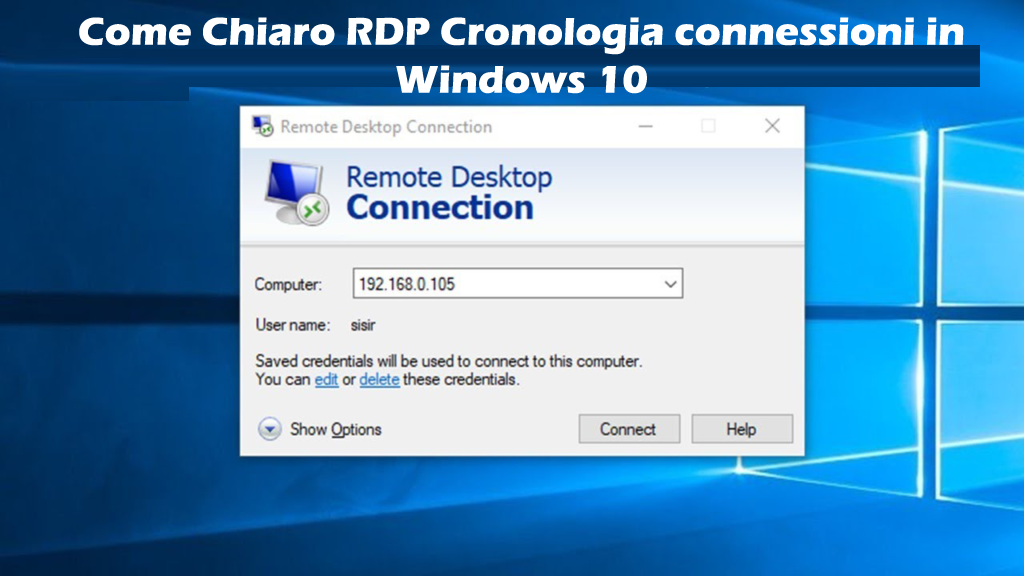
RDP (Remoto Protocollo desktop) sono le impostazioni importanti di Windows 10, in quanto ciò consente all’utente di assumere in remoto il controllo di qualsiasi computer sulla rete. Questo software è incluso in diverse versioni di Windows, tra cui 2000, XP, Vista, 7, 8, 8.1 e 10. Quando l’utente si connette al server desktop remoto, la cronologia delle connessioni viene salvata quindi non è necessario ricordare il nome o IP del computer remoto. Ciò è anche conveniente per il punto di vista del consumatore, ma anche non sicuro dal punto di sicurezza, specialmente quando la connessione RDP viene istigata da un computer pubblico o non attendibile. Le informazioni sulle sessioni del terminale sono memorizzate individualmente sul computer. In base alla privacy e alla sicurezza, è necessario rimuovere la cronologia RDP.
In questo articolo, stiamo discutendo su come rimuovere Remote Desktop Connection Windows 10.
Come cancellare la cache RDP in Windows 10
Esistono tre modi per cancellare la cronologia del desktop remoto in Windows 10. Qui controlla i tre modi uno per uno:
1. Come rimuovere RDP Connections Cache dal registro
Per eliminare la cronologia delle connessioni desktop remoto di Windows 10, è necessario modificare le voci del registro.
Nota: la manipolazione delle voci del Registro di sistema è molto rischiosa, oltre che difficile, poiché effettuare un piccolo errore può influire negativamente sull’intero sistema. Quindi, fai attenzione mentre modifichi le voci del registro e crea prima un punto di ripristino del sistema. O fare uso del Registro Riparazione Strumento in quanto ciò risolverà automaticamente i problemi del registro.
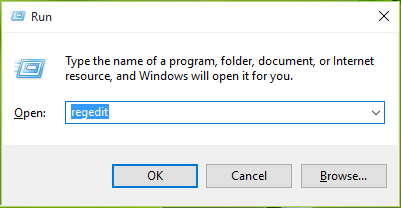
- Premere Windows + R e quindi inserire regedit nella finestra di dialogo Esegui per aprire l’Editor del Registro di sistema. Ora fai clic su OK.
- Successivamente, nella finestra a sinistra dell’Editor del Registro di sistema, passare alla seguente chiave di registro:
HKEY_CURRENT_USER\Software\Microsoft\Terminal Server Client\Default
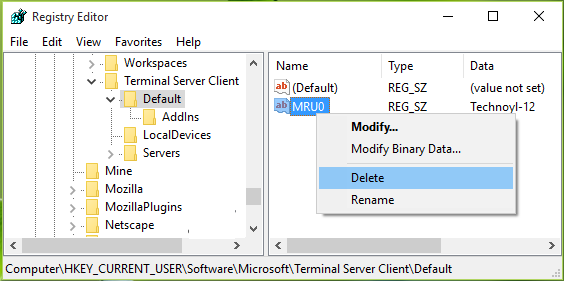
- Nelle finestre di destra di questa posizione, cercare la stringa del registro denominata MRUnumber in cui il numero può essere 0, 1, 2 …. È necessario fare clic con il tasto destro su questa stringa> selezionare
- Avanti chiudi l’editor del registro e riavvia il tuo PC.
Dopo aver riavviato il sistema, ti renderai conto che la cronologia delle connessioni di Desktop remoto recenti non è più visibile nel menu Start.
Si può anche leggere:
- Facile e Veloce Modi per trovare e correggere gli errori di Windows Aggiornare
- 7 soluzioni aggiustare Codice errore 0xc000025 in Windows 7 / 8.1 / 10
- 3 soluzioni di lavoro per risolvere il codice di errore 0xc00000e9 in Windows 7/8/10
2. Come cancellare la cronologia delle connessioni RDP usando uno script
Dopo aver eliminato manualmente la cache delle connessioni RDP dal registro, qui controllare i passaggi per cancellare la cronologia del desktop remoto usando uno script. Offre un piccolo script (file BAT) che consente di rimuovere automaticamente la cronologia RDP.
Per automatizzare la pulizia della cronologia RDP, inserire lo script indicato di seguito nell’avvio o distribuirlo nei computer facendo uso dei criteri di gruppo.
@echo off
reg delete "HKEY_CURRENT_USER\Software\Microsoft\Terminal Server Client\Default" /va /f
reg delete "HKEY_CURRENT_USER\Software\Microsoft\Terminal Server Client\Servers" /f
reg add "HKEY_CURRENT_USER\Software\Microsoft\Terminal Server Client\Servers"
cd %userprofile%\documents\
attrib Default.rdp -s -h
del Default.rdp
Nota: A volte, la cartella documenti può essere spostata dalla directory standard c: \ users \% username% \ documents (ad esempio, su un’altra partizione a causa della mancanza di spazio sull’unità di sistema). Quindi in questo caso, è necessario modificare il percorso della directory o localizzare manualmente il file Default.rdp!
Date un’occhiata a tutte le azioni dello script:
- Arresta l’output di informazioni della console
- Rimuovi interi valori nella chiave di registro HKCU \ Software \ Microsoft \ Terminal Server Client \ Default (cancella l’elenco delle connessioni RDP recenti)
- Rimuovi tutto il contenuto da HKCU \ Software \ Microsoft \ Terminal Server Client \ Servers (cancella i nomi utente salvati e la cronologia delle connessioni RDP)
- E ricostruire la chiave del Registro di sistema eliminata in precedenza
- Quindi vai alla directory con il file Default.rdp
- Modifica gli attributi del file Default.rdp, è per impostazione predefinita Nascosto e Sistema
- Elimina il file Default.rdp
Aggiunta, cancellare la cronologia delle connessioni RDP facendo uso del seguente script PowerShell:
Get-ChildItem “HKCU:\Software\Microsoft\Terminal Server Client” -Recurse | Remove-ItemProperty -Name UsernameHint -Ea 0
Remove-Item -Path ‘HKCU:\Software\Microsoft\Terminal Server Client\servers’ -Recurse 2>&1 | Out-Null
Remove-ItemProperty -Path ‘HKCU:\Software\Microsoft\Terminal Server Client\Default’ ‘MR*’ 2>&1 | Out-Null
$docs = [environment]::getfolderpath(“mydocuments”) + ‘\Default.rdp’
remove-item $docs -Force 2>&1 | Out-Null
Nota: la funzionalità della pulizia della cronologia RDP è incorporata in vari “pulitori” di sistema e di registro, come CCleaner ecc.
Se nel caso desideri disabilitare completamente la cronologia del desktop remoto, prova a impedire a tutti di scrivere queste chiavi del Registro di sistema, (dovresti capire che questa è una configurazione non supportata)
3. Eliminazione delle credenziali RDP memorizzate nella cache
Se durante la creazione di nuove connessioni remote RDP, prima di digitare la password, si seleziona un’opzione Ricordami, quindi il nome utente e la password verranno salvati in Gestione credenziali di sistema. E quando la prossima volta che ci si connette allo stesso computer, il client RDP utilizza automaticamente la password precedentemente salvata per l’autorizzazione desktop remoto.

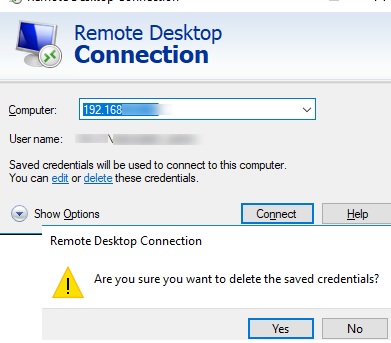
La password viene rimossa direttamente dalla finestra mstsc.exe del cliente> scegli la stessa connessione dall’elenco delle connessioni> fai clic sul pulsante Elimina. Successivamente confermare le credenziali salvate per la cancellazione.
D’altra parte, cancella la password salvata direttamente da Windows Credential Manager e vai alla sezione Pannello di controllo \ Account utente \ Credential Manager. Scegli Gestisci credenziali di Windows nell’elenco delle password salvate individua il nome del computer (nel seguente formato TERMSRV / 192.168.1.100). E dopo espandi l’elemento trovato> fai clic sul pulsante Rimuovi

Quindi, in un ambiente di dominio, disabilitare il salvataggio delle password per le connessioni RDP utilizzando criteri speciali Accesso alla rete: non consentire l’archiviazione di password e credenziali per l’autenticazione di rete.
Quindi, questi sono i modi che ti aiutano a cancellare la cronologia del desktop remoto.
Conclusione: sperare che manipolando le voci di registro è possibile cancellare la cronologia RDP in Windows 10. È inoltre possibile utilizzare il Registro Riparazione Strumento per evitare qualsiasi altro danno al PC poiché eseguire questi passaggi manualmente è rischioso o è possibile utilizzare lo strumento automatico.
