Windows 10 ha apportato diversi miglioramenti alla multimedialità e uno di questi miglioramenti include il supporto per il formato di file MKV. Questa è un’ottima notizia per tutti coloro che vogliono godere di video di alta qualità. Ma alcuni utenti hanno riscontrato che non sono in grado di guardare video MKV su Windows 10.
Bene, questa è una situazione molto frustrante e affrontata dagli utenti a causa di alcuni problemi. Quindi, oggi in questo articolo ho intenzione di descrivere le informazioni complete su come riparare i file mkv in Windows 10.
Matroska Multimedia Container è anche chiamato come formato file MKV, è un formato che può contenere un numero illimitato di tracce video, audio, immagini o sottotitoli in un unico file. La cosa interessante è che Microsoft ha aggiunto il supporto nativo per i file MKV. Ciò significa che è possibile riprodurre file MKV senza installare codec di terze parti come CCCP (Combined Community Codec Pack), Matroska Splitter o ffdshow, Haali Media Splitter, come tutti voi avete fatto in passato.
Ma molti utenti si sono lamentati di alcuni problemi di riproduzione e si è riscontrato che questi problemi si verificano quando l’utente disinstalla il codec MKV di terze parti su Windows 10. Dopo aver disinstallato questo codec MKV, inizierai a ricevere errori mentre provi a riprodurre i file MKV usando i Film & TV, app Xbox per video ecc.
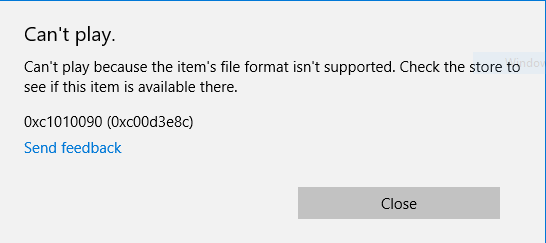
A quel tempo potresti ricevere errori seguenti. Il primo è
Non posso giocare.
Impossibile riprodurre perché il formato file dell’articolo non è supportato. Controlla il negozio per vedere se questo articolo è disponibile lì.
0xc1010090 (0xc00d3e8c)
E in secondo luogo:
Non posso giocare.
Questo articolo è in un formato che non supportiamo. Per favore, scegli qualcos’altro.
0xc00d36b4 (0xc00d36b4)
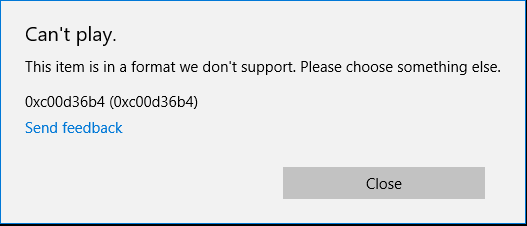
Questi sono i codici di errore comuni relativi a Can not play MKV videos in Windows 10 error. Ora controlla come correggere l’errore.
Come risolvere Can not Play MKV Videos su Windows 10.
Correzione 1 – Modifica Registro
L’errore non può riprodurre il file MKV in Windows viene affrontato dagli utenti quando rimuovono i codici MKV quando viene rimossa una chiave del Registro di sistema e Windows 10 non identifica quali codici devono essere utilizzati per decodificare il file MKV.
Tuttavia, questo può essere risolto scaricando il file. E dopo aver scaricato il file zip, aprilo ed esegui il file Win10-MKV.reg per aggiungere modifiche al registro.
E semplicemente aggiungendo questa chiave al registro è possibile riprodurre i file MKV facendo uso di Movies & TV, app Xbox Video. Tuttavia, se non si è ancora in grado di riprodurre file MKV, utilizzare Windows Media Player o altri lettori multimediali con supporto per i file MKV.
Si può anche leggere:
- Come riparare 0xc00007b / 0xc000007b errore in Windows 7/8 / 8.1
- Primi 8 trucchi per risolvere Windows 10 errore BSOD Netwtw04.sys
- 7 soluzioni aggiustare Codice errore 0xc000025 in Windows 7 / 8.1 / 10
Correzione 2: utilizza VLC
Bene, se dopo aver seguito la soluzione di cui sopra si stanno ancora ottenendo gli errori, quindi provare a riprodurre i file MKV facendo uso dell’applicazione VLC Media Player di terze parti.
L’applicazione VLC ha i suoi codec ed è in grado di gestire qualsiasi tipo di file multimediale. Quindi, vale la pena di utilizzare l’applicazione VLC per correggere l’errore del file MKV in Windows 10.
Correzione 3 – Installa i codec mancanti
Questa è un’altra soluzione che ha aiutato molti utenti a correggere l’errore di file MKV in Windows 10.
Il file MKV è in formato contenitore e unisce diversi formati di file in un singolo file. E questo è il motivo per cui il file MKV include vari formati di video. Bene, questo può causare alcuni problemi, probabilmente se non si dispone dei codec necessari sul PC.
Diversi tipi di file video hanno bisogno di codec diversi e se manca il codec, gli utenti iniziano ad affrontare problemi durante la riproduzione del file MKV. Bene, questo potrebbe sembrare complicato ma può essere risolto installando i codec mancanti sul PC Windows 10.
Sono disponibili vari pacchetti di codec, ma prova a scaricare il migliore K-Lite e CCCP. E dopo aver scaricato e installato la speranza, il video MKV non può essere riprodotto facilmente in Windows 10.
Correzione 4 – Riproduci il file MKV nel browser
Oltre alle correzioni sopra indicate, puoi riprodurre i video MKV in Windows 10 nel tuo browser. Molti utenti hanno segnalato che possono facilmente riprodurre file MKV nel proprio browser.
E per riprodurre il video MKV nel tuo browser, segui i passaggi indicati:
- Apri Firefox o il browser Chrome.
- E apri una scheda> trova il file video MKV che devi riprodurre> trascinalo nella nuova scheda del browser.
E ora inizia automaticamente la riproduzione, questa è la migliore soluzione facile che ha aiutato molti a riprodurre video MKV in Windows 10.
Correzione 5 – Installa gli aggiornamenti mancanti
Questa è l’ultima soluzione che ha aiutato molti a correggere l’errore del file MKV in Windows 10 in modo permanente.
In Windows 10, gli utenti segnalano continuamente vari errori e per risolverlo Microsoft lancia vari aggiornamenti. Fortunatamente, in Windows 10 gli aggiornamenti vengono installati automaticamente, ma potrebbe capitare di perdere un aggiornamento importante. Quindi controlla manualmente l’aggiornamento.
Segui i passaggi per farlo:
- Premere il tasto Windows + I> per aprire l’app Impostazioni.
- E vai su Aggiornamento e sicurezza
- Clicca su Controlla aggiornamenti
Windows verificherà gli aggiornamenti disponibili e, se è disponibile un aggiornamento, verrà scaricato automaticamente in background e, successivamente, riavvia il PC per installarli.
Dopo aver corretto questo errore di registro, questo problema MKV sarà in grado di riprodurre file MKV utilizzando l’app Movies & TV, Xbox Video in Windows 10.
Conclusione:
Spero che dopo aver seguito le correzioni fornite sei in grado di riparare il file MKV.
Ho fatto del mio meglio per mettere insieme la soluzione di lavoro per la correzione non è possibile riprodurre video MKV in Windows 10 e altri errori 0xc00d3e8c e 0xc00d36b4 su Windows 10.
Oltre a questo, è possibile utilizzare lo strumento di riparazione di Windows consigliato per correggere errori e problemi relativi al sistema operativo Windows.
Inoltre, mantieni aggiornato il tuo sistema operativo Windows e i driver di dispositivo. E scansiona il tuo sistema completamente con il buon programma antivirus nel normale intervallo di tempo per mantenere le prestazioni del PC.
Inoltre, se trovi l’articolo utile o hai domande, commenti, domande o suggerimenti correlati, non esitare a condividerlo con noi nella sezione dei commenti qui sotto.
