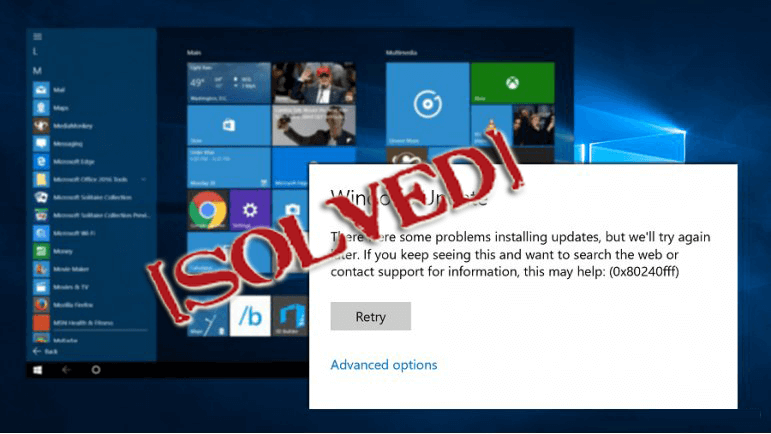
Riepilogo: in questo articolo controlla le informazioni complete sull’errore 0x80240fff che blocca gli aggiornamenti di Windows 10. Prova le soluzioni testate fornite per correggere l’errore 0x80240fff di Windows 10.
Ci sono molti utenti di Windows 10 che stanno lottando con l’errore 0x80240fff durante il tentativo di installare gli aggiornamenti.
L’aggiornamento di Windows 10 non è mai facile e ci sono molti problemi e errori da affrontare durante l’aggiornamento del sistema Windows.
Bene, questo è molto irritante e Microsoft spiega che l’errore 0x80240fff appare quando il contenuto personalizzato utilizza un nome di prodotto che corrisponde al nome di categoria esistente. Ad esempio, quando si crea il prodotto all’interno di SCUP (System Center Updates Publisher) denominato “Strumenti”, si confonde il sistema quando si valutano le categorie poiché si dispone di un prodotto denominato “Strumenti” e una classificazione di aggiornamento denominata “Strumenti”.
E a causa di questo, gli utenti stanno ottenendo l’errore di aggiornamento di Windows 10 0x80240fff. Quindi qui controlla le possibili soluzioni per correggere l’errore 0x80240fff.
Come risolvere l’errore 0x80240fff di Windows 10
Bene, non esiste alcuna soluzione esatta che ti aiuti a correggere l’errore di aggiornamento di Windows 0x80240fff. Quindi provare le diverse soluzioni possibili per risolvere il codice di errore 0x80240fff.
Soluzione 1: Differire aggiornamenti
Questa soluzione funziona per gli utenti di Windows 10 Pro. Quindi qui seguire i passaggi per rinviare gli aggiornamenti.
- Per prima cosa, vai su Impostazioni di Windows Update> fai clic su Opzioni avanzate> e scegli di rinviare gli aggiornamenti.

Questo cambierà il tuo server di aggiornamento di Windows e, si spera, risolverà l’errore 0x80240fff in Windows 10. Tuttavia, gli aggiornamenti verranno posticipati o eseguiranno il programma di risoluzione dei problemi di Windows Update.
Si può anche leggere:
- 6 Di lavoro Soluzioni da risolvere Eccezione Accesso Violazione Errore su Windows 10
- Top 5 soluzioni per risolvere Windows 10 Aggiorna codice errore 0x80073701
- Top 6 Facile Correzioni di Errore del desktop remoto 0x204 su Windows 10
Soluzione 2: eseguire la risoluzione dei problemi di Windows Update
Se la soluzione di cui sopra non funziona per te, in questo caso, esegui lo strumento di risoluzione dei problemi integrato. Questo ti aiuta a risolvere il problema relativo all’aggiornamento di Windows.
Segui i passaggi per eseguire lo strumento:
- Vai a Impostazioni> Aggiornamento e sicurezza
- Ora fai clic su Risoluzione dei problemi> ed esegui il programma di risoluzione dei problemi di Windows Update

- Attendi che l’intero processo di scansione finisca e riavvii il sistema
Soluzione 3: riavviare i servizi di trasferimento intelligente in background
Prova a riavviare i Servizi di trasferimento intelligente in background (BITS), questo ha funzionato per molti utenti per correggere l’errore.
Segui i passaggi indicati per farlo:
- Premi Windows + tasto R> digita services.msc nella casella Esegui.
- Ora trova il Servizio trasferimento intelligente in background (BITS) nell’elenco.
- E fare clic con il tasto destro del mouse sul servizio Servizio trasferimento intelligente in background (BITS)> fare clic su Proprietà.

- Assicurati che l’opzione Automatica (Avvio ritardato) sia selezionata nella scheda Generale. Se non selezionato, fare clic su Applica
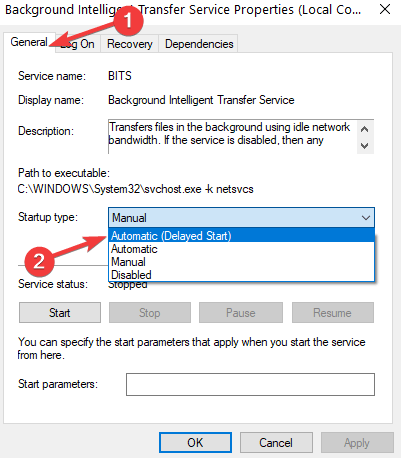
- E accanto a Stato servizio> controlla per vedere se il servizio è stato avviato. In caso contrario, fare clic su Start
Spero di riavviare il BITS funziona per voi per correggere l’errore 0x80240fff in Windows 10.
Soluzione 4: ripristinare i componenti di Windows Update
Seguire i passaggi per ripristinare i componenti di aggiornamento di Windows, questo ha funzionato per molti utenti per sbarazzarsi dell’errore 0x80240fff.
- Fai clic su Start> digita cmd> apri Prompt dei comandi (amministratore)

- Fare clic su Sì come richiesto per le autorizzazioni
- E interrompi BITS, Cryptographic, MSI Installer e Windows Update Services digitando i singoli comandi uno per uno e premi Invio dopo ciascuno.
- net stop wuauserv
- net stop cryptSvc
- net stop bits
- net stop msiserver
- Ora rinomina la cartella SoftwareDistribution e Catroot2> digita i comandi nel prompt dei comandi e premi Invio dopo ciascuno
- Ren C:WindowssoftwareDistribution SoftwareDistribution.old
- Ren C:WindowsSystem32catroot2 Catroot2.old
- Quindi riavviare BITS, Cryptographic, MSI Installer e Windows Update Services> digitare i comandi specificati in Command prompt> e dopo ogni hit Invio:
- net stop wuauserv
- net stop cryptSvc
- net stop bits
- net stop msiserver
- Chiudi prompt dei comandi
Controlla se questo funziona per te e prova a eseguire di nuovo gli aggiornamenti di Windows per verificare se l’errore è corretto o meno.
Soluzione 5: utilizzare il Media Creazione Strumento
Se nessuna delle soluzioni sopra indicate ha funzionato per te, prova a eseguire lo Strumento di creazione multimediale, che è adatto per gli utenti di Windows 10 Pro e Home.
Quindi prova a eseguire lo Strumento di creazione multimediale per correggere l’errore 0x80240fff in Windows 10
Soluzione 6: Disattiva Antivirus / Firewall / altra protezione di sicurezza
Ci sono casi in cui i programmi di sicurezza installati (firewall, antivirus e antimalware) bloccano l’installazione di Windows.
Quindi qui si consiglia di disabilitare temporaneamente questi programmi e, successivamente, provare a installare di nuovo l’aggiornamento di Windows e verificare se questo ha corretto l’errore.
E dopo aver installato correttamente l’aggiornamento di Windows, riaccendere questi programmi per proteggere il sistema da virus e attacchi informatici.
Spero che le soluzioni manuali fornite funzionino per voi per correggere l’errore di aggiornamento di Windows 10 0x80240fff, ma se l’errore 0x80240fff persiste, utilizzate la soluzione automatica.
Soluzione automatica: Windows Riparazione Strumento
A volte a causa di problemi interni importanti, l’errore di aggiornamento di Windows 10 0x80240fff non è stato risolto. Quindi, in questo caso, vale la pena utilizzare lo Windows Riparazione Strumento, questo è lo strumento migliore che basta scansionare una volta, rilevare e correggere l’errore di aggiornamento di Windows 0x80240fff. Questo è lo strumento migliore e progettato con l’algoritmo avanzato che scansiona, rileva e corregge automaticamente l’errore. Con questo rapidamente risolto i file di sistema corrotti di Windows, malware / virus, errore di registro, errore del PC, errore di rete, disco rigido, ti impedisce di perdita di file e molti altri. Questo non solo corregge l’errore ma ottimizza anche le prestazioni del PC / laptop di Windows.
Conclusione:
Spero che le soluzioni fornite funzionino per te per correggere l’errore di aggiornamento di Windows 10 0x80240fff. Provare le soluzioni manuali fornite una per una per correggere l’errore di aggiornamento 0x80240fff.
Tuttavia, se non sei tecnicamente esperto, utilizza la soluzione automatica per correggere l’errore di aggiornamento di Windows 0x80240fff.
Inoltre, assicurati di installare gli ultimi aggiornamenti di Windows 10, eliminare i file temporanei, eseguire la scansione del sistema con un buon programma antivirus e disinstallare le applicazioni indesiderate nel normale intervallo di tempo per migliorare il rendimento del tuo sistema.
Inoltre, se avete domande, suggerimenti o altre correzioni che non esitate a condividere con noi nella sezione commenti qui sotto.
