
Sei tu che stai lottando con l’errore di aggiornamento di Windows 10 0x80073701 allora questo articolo è per te? Qui controlla le informazioni complete per correggere l’errore 0x80073701 di Windows 10.
Gli errori di aggiornamento di Windows sono comunemente il problema più irritante che si debba affrontare. Ci sono molti errori di aggiornamento che si devono affrontare durante il download o l’installazione dell’ultimo aggiornamento.
Ed è ufficialmente confermato che il codice di errore 0x80073701 compare comunemente durante il download di Windows 10 versione 1607 e l’installazione di aggiornamenti KB3206632 o KB3213986 per i sistemi operativi basati su x64.
Bene, non c’è alcun motivo specifico che causa il codice di errore 0x80073701 su Windows 10. Ma è anche determinato che i driver obsoleti, il software e altre funzionalità stanno causando l’errore di aggiornamento di Windows 10 0x80073701.
Oltre a questo, ci sono molti utenti che vengono trovati che segnalano l’errore 0x80073701codifica anche altri problemi. Alcuni di loro sono:
- Arresto del sistema imprevisto
- Riavvio imprevisto del sistema
- Prestazione lenta
- Schermata blu di errore di morte
- E molti altri problemi relativi all’installazione di aggiornamenti di Windows.
Inoltre, ci sono alcune modifiche che aiutano a risolvere l’errore di aggiornamento di Windows 10 0x80073701. Qui in questo articolo segui le correzioni fornite una per una per risolvere l’errore 0x80073701 di Windows 10.
Come risolvere il codice di errore di aggiornamento di Windows 10 0x80073701
Si consiglia al team Microsoft di eseguire la scansione SFC, il comando DISM ed eseguire lo strumento di risoluzione dei problemi di aggiornamento di Windows per correggere l’errore 0x80073701 in Windows 10.
Pertanto, si consiglia di provare altri metodi per eseguire una scansione completa e verificare se il codice di errore 0x80073701 è stato risolto o meno.
Soluzione 1: eseguire la scansione SFC
System File Checker è uno strumento integrato che analizza il sistema per corrompere i file di sistema di Windows e li ripara.
Segui i passaggi per farlo:
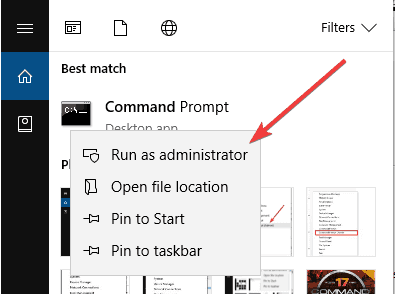
- Vai a Cerca> Apri prompt dei comandi come amministratore
- Il prossimo comando SFC / scannow> premi Invio
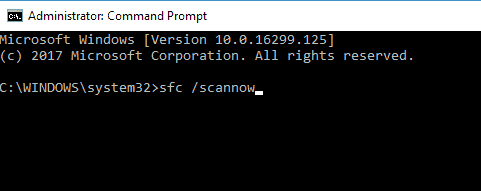
- E attendere che l’intero processo di scansione sia completato (15 minuti)
- Riavvia il tuo sistema.
Spero che dopo aver completato il processo di scansione il codice di errore 0x80073701 in Windows 10 sia corretto o meno. Se non è stato risolto, provare a eseguire lo strumento DISM per correggere l’errore 0x80073701 di Windows 10.
Si può anche leggere:
- Come risolvere Windows Aggiornare Errore Codice 0x80070663
- 5 Lavoro soluzioni correggere l’errore di aggiornamento di Windows 10 0x80242006
- RISOLTO: menu WinX non funziona in Windows 10
Soluzione 2: Ripristina Windows Update
Se dopo aver eseguito la scansione SFC e lo strumento DISM hai difficoltà con il codice di errore 0x80073701 in Windows 10. Quindi prova a reimpostare il componente di aggiornamento di Windows, questo ha funzionato per molti utenti per correggere l’errore 0x80073701.
Segui i passaggi per farlo:
- Premi il tasto Win + X> scegli Command Prompt (Admin).
- Prova a disabilitare BITS, Cryptographic, MSI Installer e Windows Update Services. Per fare ciò, digita i comandi indicati di seguito nel prompt dei comandi> premi Invio dopo ciascuno
net stop wuauserv
net stop cryptSvc
net stop bits
net stop msiserver
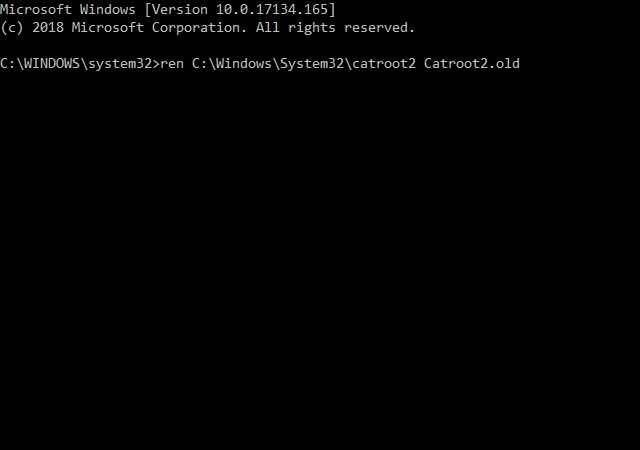
- Avanti prova a rinominare SoftwareDistribution e Catroot2 E per farlo, digita i comandi dati e premi Invio dopo ciascuno.
ren C:\\Windows\\SoftwareDistribution SoftwareDistribution.old
ren C:\\Windows\\System32\\catroot2 Catroot2.old
C:WindowsSoftwareDistribution SoftwareDistribution.old
- E abilita BITS, Cryptographic, MSI Installer e Windows Update Services (che hai disattivato prima) e per farlo digita i comandi indicati di seguito e premi Invio dopo ciascuno.
net start wuauserv
net start cryptSvc
net start bits
net start msiserver
- Chiudi il prompt dei comandi> e riavvia il PC
Spero che questo funzioni per voi per correggere l’errore di aggiornamento di Windows 10 0x80073701, ma in caso contrario provare la soluzione indicata di seguito per correggere il codice di errore 0x80073701.
Soluzione 3: controllare le impostazioni di data e ora di Windows
Segui i passaggi per farlo:
- A destra, fai clic su Chiave Win> scegli Pannello di controllo.
- Scegli Orologio, Lingua e Regione
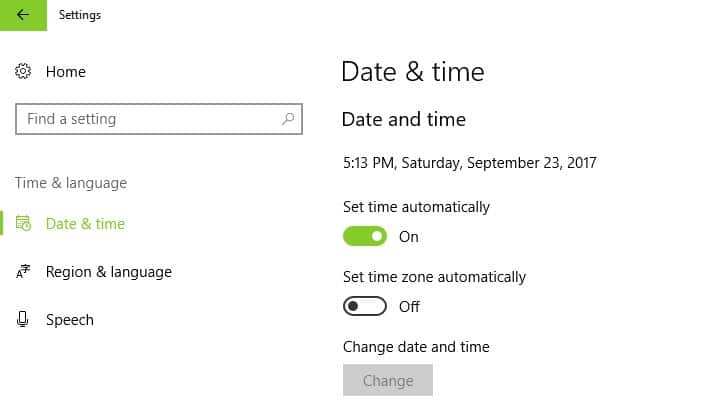
- E fai clic su Cambia impostazioni
- Segno successivo Sincronizza con un server orario di Internet> fai clic su Aggiorna ora.
- Infine, fai clic su OK e riavvia il PC.
Soluzione 4: rimuovere l’aggiornamento che causa il codice di errore 0x80073701 manualmente
È stato rilevato che gli aggiornamenti installati in precedenza causano il codice di errore 0x80073701 in Windows 10. Pertanto, verificare gli aggiornamenti installati in precedenza e rimuoverli manualmente.
Segui i passaggi per farlo:
- Vai al menu Start> digita Prompt dei comandi> esegui come amministratore
- E copia e incolla il seguente comando> premi Invio
wusa /uninstall /KB:3172605
- Si stima che non ci siano errori dopo questo.
Soluzione 5: scaricare e installare manualmente l’aggiornamento KB3081440
Bene, se nessuna delle soluzioni di cui sopra funziona per te, visita il sito Web ufficiale di Microsoft e scarica l’aggiornamento KB3081440 da qui: http://www.catalog.update.microsoft.com/Search.aspx?q=KB3081440
Questo rimuove automaticamente i resti di KB3206632 e seleziona l’aggiornamento che supporta il tuo tipo di sistema operativo (32-bit o 64-bit).
Conclusione:
Quindi queste sono le correzioni fornite che ti aiutano a correggere l’errore di aggiornamento di Windows 0x80073701, prova le soluzioni date una per una perché non sappiamo quale di esse funzioni per te.
A parte questo, se non sei ancora in grado di correggere il codice di errore 0x80073701, esegui la scansione del tuo sistema con lo Windows riparazione strumento, questo ti aiuta a correggere altri errori di Windows e i problemi relativi all’aggiornamento. Questo strumento è progettato per risolvere interi problemi nascosti senza seguire le soluzioni manuali.
Quindi, basta scaricare e scansionare il sistema con lo strumento per risolvere automaticamente i problemi e gli errori.
Inoltre, se trovi l’articolo utile o hai domande, commenti, domande o suggerimenti correlati, non esitare a condividerlo con noi nella sezione commenti qui sotto.
