
Il tuo PC con Windows 10 impiega molto tempo per spegnersi? O sei quello che ti chiede come accelerare il lento processo di spegnimento in Windows 10. Quindi questo tutorial è per te qui controlla i passaggi completi per lo spegnimento rapido di Windows 10.
Comunemente l’arresto del sistema operativo Windows rapidamente, a meno che non vi siano problemi che causano il ritardo di spegnimento.
Ma se trovi che il tuo sistema impiega molto tempo per lo spegnimento, allora questo può essere risolto facilmente tutto ciò che ti serve per modificare alcuni elementi del Registro.
Bene, il problema si presenta comunemente perché il sistema Windows 10 deve attendere che le applicazioni in esecuzione vengano chiuse per prime. E questo è il problema unico che causa la chiusura lenta su Windows 10.
Nota: la modifica dei registri di sistema è piuttosto rischiosa, pertanto si consiglia di creare una copia di backup di tutti i file, le cartelle e le applicazioni importanti per superare il pericolo di perdita di dati o danni al sistema operativo.
Ora segui i passaggi indicati uno per uno per consentire l’arresto rapido di Windows 10.
Come risolvere Windows 10 Shutdown lento
Soluzione 1: modificare il valore WaitToKillServiceTimeout
Bene, se hai abilitato l’avvio rapido di Windows, allora questo ti aiuta a ridurre il tempo di avvio di Windows. E per veloce Windows 10 spegnimento modifica valore WaitToKillServiceTimeout.
Segui i passaggi per farlo:
- Premi il pulsante Windows + R> nella finestra di dialogo Esegui> digita regedit> premi Invio
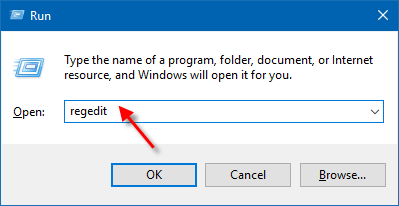
Nota: se richiesto dalla finestra di controllo dell’account utente> fare clic con il pulsante sinistro del mouse sul pulsante Sì per procedere.
- Quindi, sul pannello laterale sinistro, fai doppio clic sulla cartella “HKEY_LOCAL_MACHINE“
- Dalla cartella HKEY_LOCAL_MACHINE> individuare e fare doppio clic su SYSTEM
- Ora individuare e aprire la cartella CurrentControlSet> fare doppio clic per aprire la cartella Control
- E sul lato destro cerca WaitToKillServiceTimeout REG_SZ> fai doppio clic su di esso per aprire
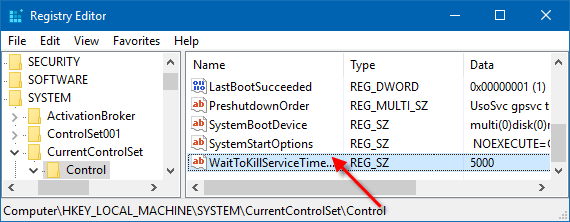
- In Campo Dati valore> modificare quello da 5000 a 1000
Nota: questo valore è il momento in cui un’applicazione si spegne da Windows se non è stata ancora chiusa.
- Fai clic con il tasto sinistro del mouse sul pulsante OK per salvare le modifiche> e fai doppio clic sulla cartella HKEY_CURRENT_USER per aprirla.
- E dalla cartella HKEY_CURRENT_USER> trova e apri la cartella Pannello di controllo> trova e apri la cartella Desktop
- Avanti a destra> hai creato 2 valori “REG_SZ”
- Assegna un nome a HungAppTimeout> e l’altro WaitToKillAppTimeout
- Quindi fai doppio clic su HungAppTimeout e nel campo dei dati valore diminuisci il tempo necessario all’app per arrestare.
Nota: assicurarsi di ridurre il tempo e salvare le modifiche nelle app in esecuzione al momento in cui si spegne il sistema Windows 10.
- Successivamente fai doppio clic su WaitToKillAppTimeout e nel campo dei dati del valore diminuisci anche il valore, ma il minimo dovrebbe essere 1000 ms.
- Dopo aver effettuato tutte le modifiche> chiudi la finestra dell’editor di registro> riavvia il sistema
- Al termine del riavvio, provare la funzionalità di spegnimento per verificare se i tempi sono migliorati.
Spero che ciò consenta l’arresto rapido di Windows 10, ma se non lo è, segui la seconda soluzione.
Si può anche leggere:
- Come riparare 0xc00007b / 0xc000007b errore in Windows 7/8 / 8.1
- Superiore 7 Di lavoro soluzioni riparare Windows 10 Aggiornare Errore 80070002
- 3 soluzioni di lavoro per risolvere il codice di errore 0xc00000e9 in Windows 7/8/10
Soluzione 2: disabilita Chiaro File di Pagina all’arresto
Verificare se è stato impostato il file di pagina da cancellare ad ogni arresto per motivi di sicurezza, quindi questo potrebbe essere un motivo per l’arresto lento o l’avvio del sistema Windows 10. Quindi qui si consiglia di cancellare il file di paging all’arresto.
Segui i passaggi per farlo:
- Premi il pulsante Windows + R> nella finestra di dialogo Esegui digita regedit> premi Invio
- E in Editor del Registro di sistema> passa alla chiave di registro specificata:
HKEY_LOCAL_MACHINE\SYSTEM\CurrentControlSet\Control\Session Manager\Memory Management
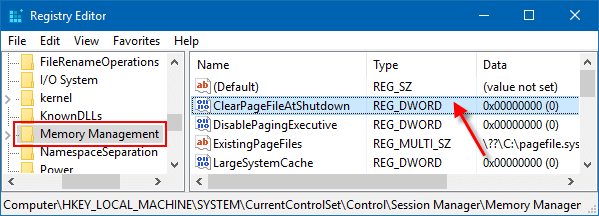
- Ora fai doppio clic su ClearPageFileAtShutdown e cambia il suo valore di dati su 0 (Disabilitato)
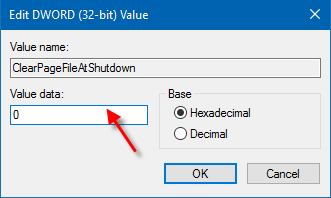
- Riavvia il sistema> premi (Win + X, U, U) per rendere effettive le modifiche.
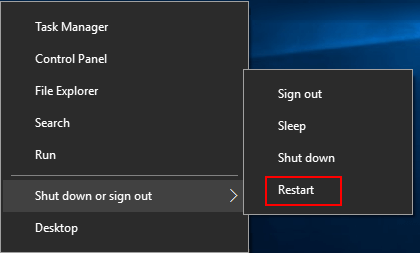
Spero che dopo aver fatto questo il problema di arresto lento in Windows 10 è stato risolto.
Soluzione 3: disabilitare Clear Page Memory virtuale alla chiusura
Se hai impostato Windows 10 per cancellare il file di paging della memoria virtuale all’arresto, anche Windows si spegnerà lentamente. E per accelerare il processo di spegnimento lento su Windows 10, semplicemente si disattiva l’impostazione.
Segui i passaggi per farlo:
- Innanzitutto, apri la politica di sicurezza locale (secpol.msc)
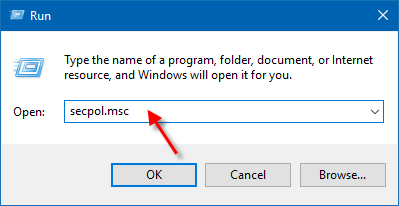
- E nel riquadro di sinistra di Criteri di sicurezza locali> aprire Criteri locali e Opzioni di sicurezza.
- Successivamente, nel riquadro di destra di Opzioni di sicurezza, fare doppio clic sulla politica Chiudi: Cancella la memoria virtuale per i file di paging per le proprietà di apertura> e Disabilita la politica.
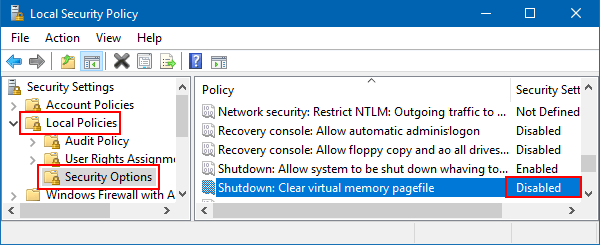
Ora verifica che il problema di arresto lento di Windows 10 sia corretto.
Soluzione 4: corri il potere Troubleshooter
Se ancora, stai lottando con l’arresto lento su Windows 10, quindi il problema è legato a impostazioni di alimentazione errate o incompatibili.
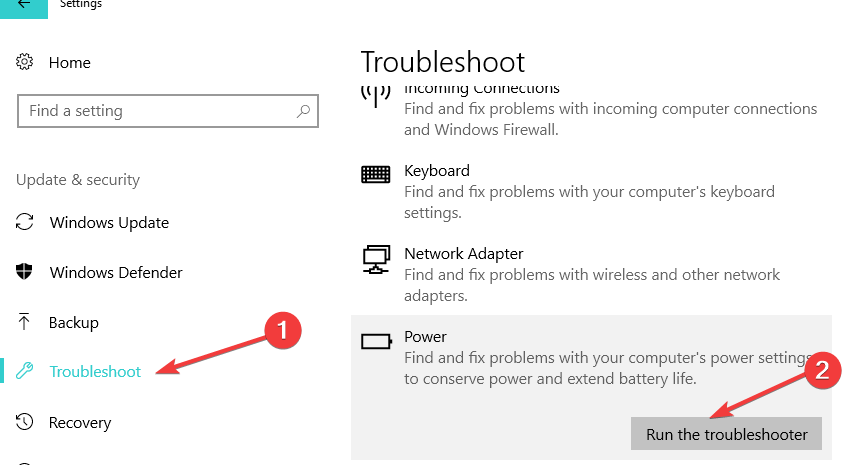
E per risolvere i problemi, esegui semplicemente lo strumento di risoluzione dei problemi di alimentazione integrato dalla pagina Impostazioni.
Per eseguirlo, vai a Impostazioni> Aggiornamento e sicurezza> Risoluzione dei problemi> seleziona ed esegui lo strumento di risoluzione dei problemi.
Soluzione 5: creare a spegnimento scorciatoia
Spero che dopo aver provato le soluzioni di risoluzione dei problemi sopra riportate, sia possibile bloccare l’arresto lento su Windows 10.
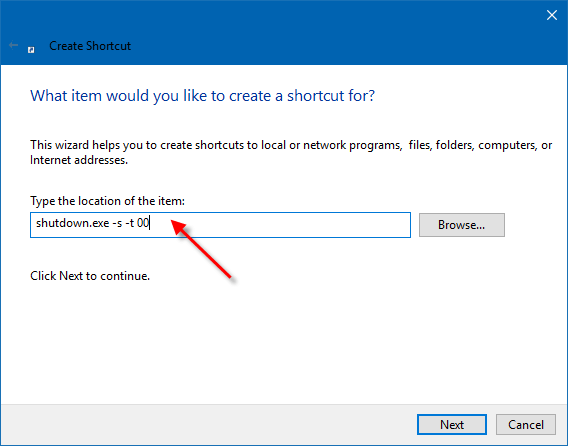
Poi c’è un altro trucco che consente l’arresto rapido di Windows 10> basta creare un collegamento di spegnimento> questo spegne immediatamente il sistema.
Segui i passaggi per farlo:
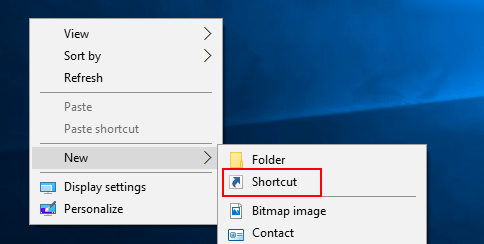
- Fare clic con il tasto destro del mouse sul desktop> Nuovo> Collegamento (e le stringhe di comando fornite per consentire al nuovo collegamento di arrestare immediatamente il computer)
- Digitare Shutdown.exe -s -t 00
Questo è tutto. Spero di aver ridotto con successo il tempo di spegnimento del sistema operativo Windows 10.
Controlla il tuo PC / laptop Windows Salute
È inoltre possibile eseguire la scansione del sistema Windows con Windows Riparazione strumento, per correggere vari errori di aggiornamento di Windows e altri problemi correlati. Questo è lo strumento avanzato che scansiona, rileva e ripara vari problemi del sistema operativo Windows come la corruzione, i danni dei file di sistema di Windows, malware / virus, ti protegge da perdita di file, problemi hardware e molti altri. Oltre a correggere gli errori, ottimizza anche le prestazioni del PC Windows e velocizza il PC Windows senza problemi. È facile da usare anche un utente inesperto può usarlo facilmente.
Conclusione:
Windows 10 è un sistema operativo molto avanzato ma in molti casi vengono trovati vari utenti che segnalano vari problemi.
E il lento spegnimento è uno di questi. Quindi qui ho fatto del mio meglio per mettere insieme le modifiche veloci per accelerare l’arresto lento in Windows 10.
Prova i passi indicati uno per uno e controlla quale funziona per te. Oltre a questo, puoi anche eseguire la scansione del tuo sistema con lo strumento di riparazione automatico di Windows per ottimizzare le prestazioni del tuo PC risolvendo automaticamente i problemi comuni.
Inoltre, controlla i driver di dispositivo e aggiornali, installa gli ultimi aggiornamenti di Windows 10, elimina i file temporanei, esegui la scansione del tuo sistema con un buon software antivirus e rimuovi il software indesiderato di tanto in tanto per mantenere le prestazioni del PC Windows e altri problemi.
Inoltre, se trovi l’articolo utile o hai domande, commenti, domande o suggerimenti correlati, non esitare a condividerlo con noi nella sezione dei commenti qui sotto.
